
Sayfa editörü nasıl kullanılır
Mağaza sayfalarınızı görsel editörde düzenleyin: bölüm ekleyin, varyant ve stil seçin, mobil katmanı ayarlayın, taslağı kaydedip yayınlayın.
Mağazanızın her sayfası — ana sayfa, hakkımızda, ürün listesi, sepet — bölümlerden kurulur ve hepsi aynı görsel editörde düzenlenir. Editör her pakette gelir, ayrıca satın alınmaz. Kod yazmazsınız: soldaki panelden bölüm eklersiniz, önizlemede bir bölüme tıklayıp sağdaki ayarlardan içeriğini ve stilini değiştirirsiniz. Yaptığınız her şey önce taslakta durur; siz Yayınla demeden ziyaretçiler hiçbir değişikliği görmez.
Başlamadan önce
- Panelde pages:read yetkisi olan bir hesap
- Sayfa düzenleyici her mağazada açıktır — ayrıca eklenti gerekmez; Sayfa Düzenleyici eklentisi yalnızca Pro işaretli bölüm varyantlarını ve birden fazla çalışma alanını açar
- Sayfaya koyacağınız görsellerin hazır olması
Adımlar
Ekran görüntüleri örnektir; kendi panelinizdeki veriler farklı olacaktır.
Adım 1: Editörü açın ve düzenleyeceğiniz sayfayı seçin
İçerik > Sayfalar dediğinizde editör doğrudan Ana Sayfa ile açılır. Başka bir sayfaya geçmek için üst çubuktaki Sayfa değiştir düğmesine basın; Sayfalar listesi açılır ve sayfalar Mağaza, İçerik, Profil, Yasal, Sistem gibi gruplar altında görünür. Her kartta Yayında veya Taslak rozeti vardır. Aradığınız sayfa yoksa aynı listedeki Yeni sayfa oluştur ile ekleyin.
42 sayfaSayfalar
Sayfa ara...hakkıAna Sayfa
Yayında/
Hakkımızda
Yayında/hakkimizda
İletişim
Taslak/iletisim
Ürünler
Yayında/urunler
Yeni sayfa oluşturSayfalar — panelden örnek görünüm Adım 2: Bölüm ekleyin ve stilini seçin
Sol taraftaki Bölümler panelinde sayfanın mevcut bölümleri sıralıdır; Bölüm Ekle deyip Bölümlerde ara... kutusuyla arayabilir ya da Hero, İçerik, Ürünler, Galeri, SSS gibi kategorilere göz atabilirsiniz. Bir bölüm seçtiğinizde Bölüm stilini seç adımı gelir: aynı bölümün Ortalanmış Esnek, Bölünmüş Düzen, Video Arka Plan gibi varyantları vardır ve varyant sonradan da değiştirilebilir. Bölümleri sürükleyerek sıralarsınız.
Bölüm Ekle
Bölümlerde ara...heroHero Banner
HeroMedya destekli tam genişlik hero bölümü
Ürün Izgarası
ÜrünlerFiltreleme ve sıralama ile ızgara düzeninde ürünleri görüntüleyin
Müşteri Yorumları
YorumlarMüşteri değerlendirmeleri ve yorumlar
SSS
İçerikSıkça sorulan sorular
Bölüm stilini seç — Ortalanmış Esnek, Bölünmüş Düzen, Video Arka Plan
Bölüm Ekle — panelden örnek görünüm Adım 3: Bölümün içeriğini ve stilini düzenleyin
Önizlemede bir bölüme tıklayın; sağda Bölüm Ayarları açılır. Üstte Varyant, altında İçerik (Başlık, Alt Başlık, Rozet, Buton Metni, Buton Linki), Medya, Düzen & Boyutlandırma ve Arka plan ve stil grupları vardır. Grup sayısı fazla geldiğinde Ayarlarda ara kutusunu kullanın. Hiçbir bölüm seçili değilken panel Seçim Yok der.
Hero BannerBölüm Ayarları
VaryantBölünmüş DüzenBaşlıkYeni sezon mobilyaAlt BaşlıkEl yapımı meşe masalar, 3 iş gününde kapınızdaButon MetniKoleksiyonu görButon Linki/urunlerKaplama Opaklığı%35Arka plan ve stil grubunda
Bölüm Ayarları — panelden örnek görünüm Adım 4: Üst menü ve alt menüyü Global panelden düzenleyin
Üst Menü, Alt Menü, Çerez Bildirimi, Alt Sekme Çubuğu ve Pazarlama Popup tek bir sayfaya değil bütün mağazaya aittir; bunları sol taraftaki Global panelinden düzenlersiniz ve değişiklik her sayfada birden geçerli olur. Menü linklerini Navigasyon Linkleri, görünümünü Navigasyon Stili grubundan ayarlarsınız.
Global
Üst Menü
EtkinLogo, menü ve eylemlerle site navigasyon başlığı
Alt Menü
EtkinBağlantılar, bülten ve sosyal medya ile site alt bilgisi
Çerez Bildirimi
EtkinTüm sayfalarda
Pazarlama Popup
Devre DışıTetikleme ve Sıklık ayarlarına bağlı
Düzenlemek için bir üst veya alt menü bölümü seçin
Global — panelden örnek görünüm Adım 5: Mobil ve tablet katmanlarını ayarlayın
Üst çubuktaki cihaz seçicide Masaüstü, Tablet ve Mobil vardır. Mobil başlangıçta Masaüstünü devralır; mobilde bir ayarı değiştirdiğiniz an o bölüm için ayrı bir Mobil sürümü oluşur ve masaüstünden bağımsız yaşar. Bir bölümü tek bir cihazda göstermek istemiyorsanız Bu cihazda gizle deyin — bölüm silinmez, yalnızca o katmanda gizlenir.
MobilDuyarlı Önizleme
MasaüstüTabletMobilMobil Masaüstünü devralır — burada düzenlemek ayrı bir Mobil sürümü oluşturur
kapalıBu cihazda gizle
Yalnızca Mobil katmanını etkiler
Mobil sürümünü sıfırla ve Masaüstünü devralDuyarlı Önizleme — panelden örnek görünüm Adım 6: SEO panelini ve Sayfa Ayarlarını doldurun
Sol taraftaki SEO panelinde sayfanın SEO Yardımcısı raporu vardır: Sayfa başlığı boş, Ana başlık (H1) yok, Görsellerde alt metni eksik gibi bulgular ve her birinin yanında Düzelt. Meta alanları Sayfa Ayarları penceresinde tutulur — SEO Başlığı ve SEO Açıklaması. Sayfanın URL yolu ise oluşturulduktan sonra değiştirilemez.
SEOSayfa Ayarları
SEO BaşlığıEl yapımı meşe masalar | Loca MobilyaSEO AçıklamasıAtölyemizde üretilen meşe yemek masaları, 3 iş gününde teslim.Yol oluşturulduktan sonra değiştirilemez
SEO Yardımcısı: 2 düzeltme · 9 başarılı
Sayfa Ayarları — panelden örnek görünüm Adım 7: Taslağı kaydedin ve yayınlayın
Değişiklikleriniz taslakta durur; Taslak Kaydet düğmesinde kaydedilmemiş değişiklik varken sarı bir nokta çıkar. Yayınla dediğinizde Sayfa başarıyla yayınlandı mesajını görürsünüz ve sayfa canlıya çıkar. Yayınlamadan önce Müşteri Olarak Önizle ile ziyaretçinin göreceği hâline bakın. Yayında olan sürümü görüntülerken editör salt okunur olur; düzenlemeye devam etmek için Taslağa geçmeniz gerekir.
TaslakAna Sayfa
açıkOtomatik Kaydet
Otomatik kaydetme etkin
Müşteri Olarak ÖnizleTaslak KaydetYayınlaSayfa başarıyla yayınlandı
Ana Sayfa — panelden örnek görünüm
İpuçları
Bir bölümü başka sayfaya kopyalayın
Beğendiğiniz bir bölümde Bölümü kopyala deyin; panel Bölüm kopyalandı — herhangi bir sayfaya yapıştırmak için Cmd/Ctrl+V'ye basın der ve başka bir sayfayı açıp yapıştırırsınız. Aynı kampanya şeridini beş sayfaya elle kurmaktan kurtulursunuz. Her bölüm her sayfaya uymaz — uymayanda editör Bu bölüm bu sayfaya yapıştırılamaz der.
Silmek yerine sayfayı kapatın
Bir sayfayı geçici olarak yayından çekmek için Sayfayı kapat kullanın: içerik ve düzenleme hakkı durur, sayfa site haritanızdan çıkar ve ziyaretçiler 404 sayfasını görür. Sistem sayfaları zaten yeniden adlandırılamaz veya silinemez; sepet ya da giriş gibi temel bir sayfayı kapatırsanız müşteriler alışverişi tamamlayamaz.
Sık sorulan sorular
- Sayfa editörünü kullanmak için eklenti satın almam gerekir mi?
- Hayır. Editör İçerik > Sayfalar altında her mağazada açıktır; pages:read yetkisi olan her yönetici sayfa düzenleyebilir. Sayfa Düzenleyici eklentisi yalnızca Pro rozetli bölüm varyantlarını — üzerlerinde Bu varyantı açmak için Sayfa Düzenleyici eklentisine abone olun yazar — ve birden fazla çalışma alanını açar.
- Taslak Kaydet ile Yayınla arasındaki fark nedir?
- Taslak Kaydet çalışmanızı yalnızca panele kaydeder; mağazada hiçbir şey değişmez. Yayınla, taslağı canlı sürüme kopyalar ve ziyaretçiler o andan itibaren yeni hâli görür.
- Sayfanın URL yolunu sonradan değiştirebilir miyim?
- Hayır. Sayfa Ayarları penceresi Yol oluşturulduktan sonra değiştirilemez der. Adresi mutlaka değiştirmeniz gerekiyorsa yeni yolu olan bir sayfa oluşturup içeriği taşıyın, sonra Ürünler > URL Yönlendirmeleri ekranından eski adresi yenisine 301 (Kalıcı) olarak yönlendirin.
- Mobilde yaptığım değişiklik masaüstünü de bozar mı?
- Hayır. Mobil katmanında bir ayarı değiştirdiğiniz anda o bölüm için masaüstünden bağımsız bir Mobil sürümü oluşur. Devralmaya geri dönmek isterseniz aynı panelden Mobil sürümü sıfırlayıp Masaüstünü devralmasını sağlayabilirsiniz.
İlgili eklentiler
Bu rehberdeki işlem şu eklentilerle gelir.
Canlı demoda deneyin
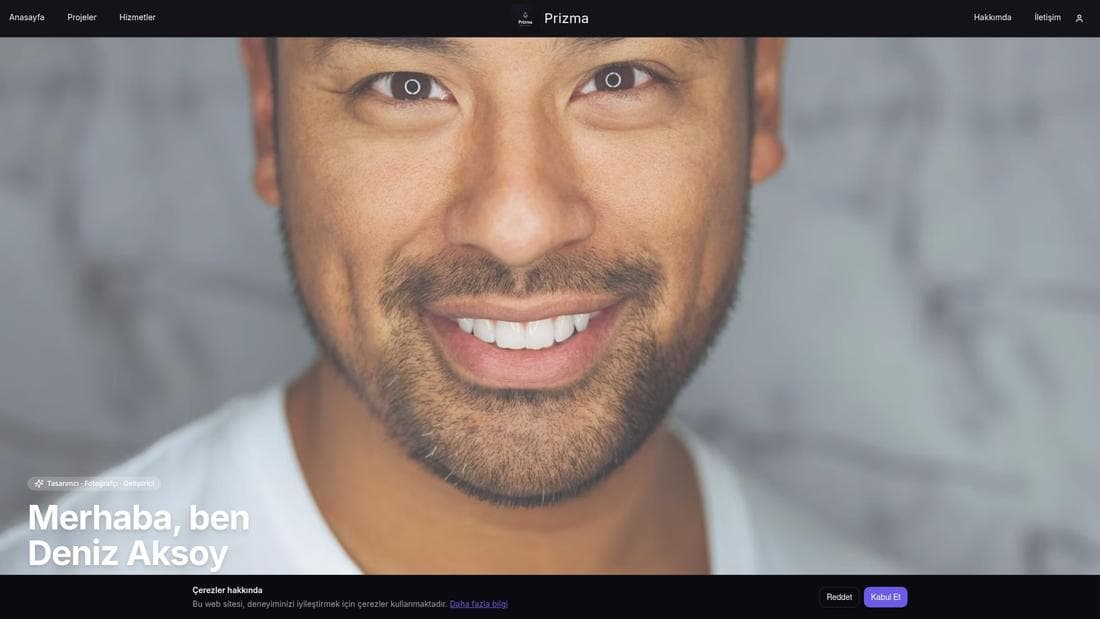
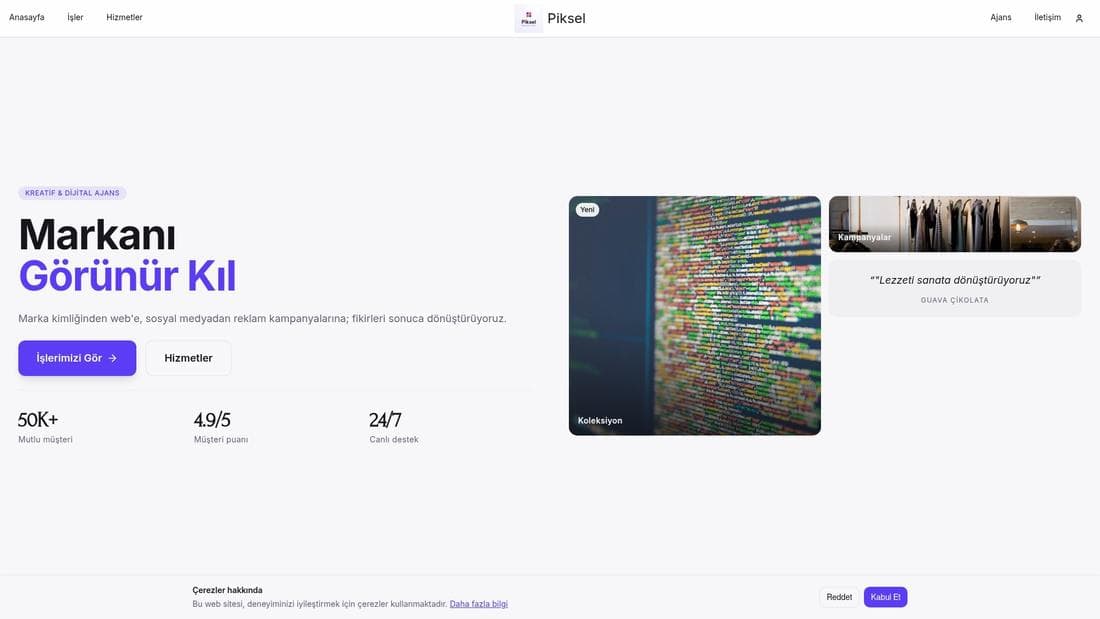
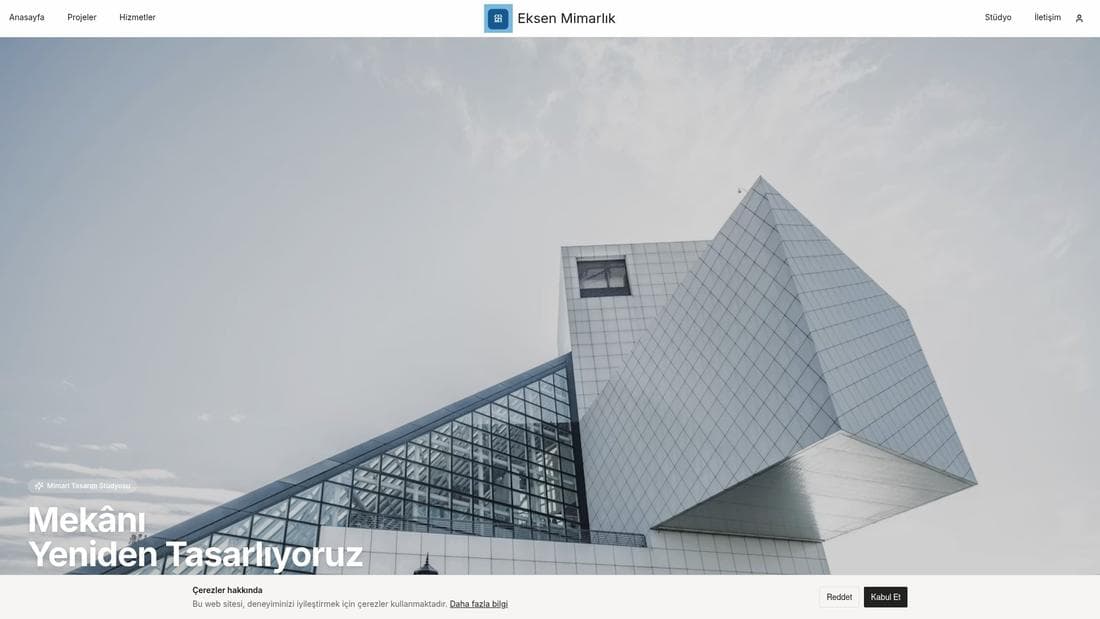
Bu işin çalışır hâlini gösteren gerçek mağazalar. Açıp gezebilirsiniz.
İlgili rehberler
Blog yazısı yazma ve yayınlama
Yeni yazı açın, bölümlerle içeriği kurun, öne çıkan görsel ve etiketleri girin, meta alanlarını doldurup yayınlayın ve yorumları yönetin.
SEO ayarları nasıl yapılır
Mağazanızı tarayıp SEO puanını görün, eksik başlık ve açıklamaları doldurun, sayfa taramasını çalıştırın, eski adresleri kalıcı olarak yönlendirin.