
Shopier entegrasyonu kurulumu
Shopier hesabınızı erişim anahtarı veya OAuth ile bağlayın, yazma iznini kurun, ürünleri eşleştirip yayınlayın, siparişleri kargolayın.
Shopier entegrasyonu, Shopier mağazanızdaki ürünleri, siparişleri, iadeleri ve ödemeleri kendi panelinize taşır; mağazanızdaki varyantları Shopier'de ürün olarak yayınlamanıza ve fiyat/stok göndermenize izin verir. Kurulumun kritik kısmı bağlantı değil, yazma iznidir: bu uygulama siz açıkça izin verene kadar Shopier mağazanızda hiçbir değişiklik yapmaz. Bu rehber bağlantıdan ilk kargolanan siparişe kadar olan yolu anlatır.
Başlamadan önce
- Shopier Pazaryeri eklentisinin paketinizde açık olması
- Shopier hesabınızdan alınmış kişisel erişim anahtarı (PAT) veya OAuth ile bağlanma yetkisi
- Kataloğu içe aktaracaksanız ayrıca Shopier Aktarma eklentisi
Adımlar
Ekran görüntüleri örnektir; kendi panelinizdeki veriler farklı olacaktır.
Adım 1: Bağlantı yöntemini seçip hesabı bağlayın
Pazaryerleri > Shopier > Ayarlar sayfasındaki Bağlantı Durumu kartında Kimlik doğrulama yöntemi olarak Erişim Anahtarı (PAT) veya OAuth 2.0 seçersiniz. PAT'te Erişim anahtarı alanına Shopier hesabınızdaki anahtarı yapıştırıp Anahtar ile Bağlan deyin. OAuth'ta OAuth ile bağlan deyip Shopier ekranında onay verirsiniz; dönüşte "Shopier hesabı başarıyla bağlandı." görürsünüz.
Bağlı değilBağlantı Durumu
Kimlik doğrulama yöntemiErişim Anahtarı (PAT)Erişim anahtarıShopier erişim anahtarınızı girinKişisel erişim anahtarı (PAT) oluştururken izin seçimi yoktur — Shopier anahtara hesabınızın tamamına erişim verir.
Anahtar ile BağlanOAuth ile bağlanBağlantı Durumu — panelden örnek görünüm Adım 2: Bağlantıyı doğrulayın
Bağlantı kurulduğunda kartta Mağaza ID, Mağaza adı ve Son doğrulama görünür. Bağlantıyı doğrula düğmesi anahtarı canlıya karşı sınar ve "Bağlantı doğrulandı" der. Son hata alanı yapışkandır: bir sorunu Shopier tarafında çözseniz bile mesaj kendiliğinden silinmez, ancak başarılı bir doğrulamayla temizlenir.
BağlıBağlantı Durumu
Mağaza ID184920Mağaza adıVoque ButikSon doğrulama30.08.2026 10:41Bağlantıyı doğrulaAnahtarı SilSorunu çözdüyseniz "Bağlantıyı doğrula"ya basın — bu mesaj yalnızca başarılı bir kontrolle temizlenir.
Bağlantı Durumu — panelden örnek görünüm Adım 3: Yazma iznini bilerek açın
Senkronizasyon Ayarları'nın ilk satırı "Shopier mağazamda değişiklik yapılmasına izin ver" anahtarıdır. Kapalıyken bu uygulama Shopier mağazanızda hiçbir değişiklik yapamaz — ürün yayınlanamaz, fiyat/stok gönderilemez, sipariş kargolanamaz, iade oluşturulamaz. Siparişler ve ürünler yine de okunmaya devam eder, yani panelde her şeyi görürsünüz ama hiçbir şey Shopier'e dokunmaz.
BağlıSenkronizasyon Ayarları
kapalıShopier mağazamda değişiklik yapılmasına izin ver
Kapalıyken ürün yayınlanamaz, fiyat/stok gönderilemez, sipariş kargolanamaz, iade oluşturulamaz.
açıkSipariş senkronizasyonu
Shopier siparişlerini otomatik olarak içe aktar
Varsayılan kargoya verme süresi (gün)2Siparişleri kargoya vermek için gereken gün sayısı (1-3)
Kargo ücretini ödeyenAlıcı öderSiparişler 5 dakikada bir, iadeler ve ürün kataloğu saatte bir, finans günde bir senkronize edilir.
Senkronizasyon Ayarları — panelden örnek görünüm Adım 4: Webhook Durumu'nu kontrol edin
Aynı sayfadaki Webhook Durumu kartı Kayıtlı veya Eksik der ve Geri çağırma adresi (callback) değerini gösterir. Eksik görünüyorsa Webhook'ları yeniden oluştur deyin; "Webhook'lar yeniden oluşturuldu" mesajını görmelisiniz. Webhook, sipariş ve iade değişikliklerinin 5 dakikalık yoklamayı beklemeden düşmesini sağlar.
KayıtlıWebhook Durumu
Geri çağırma adresi (callback)https://api.magazamhazir.com/shopier-marketplace/webhookKopyalaWebhook'ları yeniden oluşturWebhook Durumu — panelden örnek görünüm Adım 5: Ürünleri eşleştirin veya Shopier'de yayınlayın
Ürünler sayfası iki sekmelidir. Pazaryeri kataloğu sekmesinde Senkronize et ile Shopier'deki ürünleri çeker, Otomatik eşleştir ve Akıllı eşleştir ile mağaza ürünlerinize bağlar, İçeri aktar ile mağazanızda yeni ürün oluşturursunuz. Mağazamdaki ürünler sekmesinde Yayınla, seçtiğiniz varyantı Shopier'de yeni bir ürün olarak açar. Bağlantıyı kaldır yalnızca buradaki eşleşmeyi siler; Shopier'deki ürüne dokunmaz.
BağlıÜrünler
Pazaryeri kataloğuMağazamdaki ürünlerÜrünler Satıcı stok kodu İlan no Pazaryeri durumu Eşleştirildi Keten Gömlek — Ekru / M GML-EKR-M 8421907 Yayında Eşleştirildi Keten Gömlek — Ekru / L GML-EKR-L — — Eşleştirilmedi Yün Kaşkol — Antrasit KSK-ANT — — Eşleştirilmedi YayınlaBağlantıyı kaldırBu varyant Shopier mağazanızda yeni bir ürün olarak oluşturulacak.
Ürünler — panelden örnek görünüm Adım 6: Siparişi kargolayın
Siparişler sayfasından bir siparişi açıp Siparişi Kargola deyin. Kargo firması, Takip numarası ve Kargo kodu alanlarından en az birini doldurmanız gerekir; hiçbirini girmezseniz "Lütfen en az bir kargo bilgisi girin" uyarısı gelir. Kaydettiğinizde "Sipariş kargolandı ve Shopier'e bildirildi" mesajını görürsünüz ve kargo durumu Kargolandı olur.
BağlıSiparişi Kargola
Kargo firmasıYurtiçi KargoTakip numarası7412093855Kargo koduBu işlem Shopier hesabınızdaki gerçek kayıtları değiştirir.
OnaylaSiparişi Kargola — panelden örnek görünüm Adım 7: Kataloğu Shopier'den içe aktarın
Shopier'deki ürünleri toplu hâlde mağazanıza almak için İçe Aktarma > Shopier sayfasını açın ve İçe Aktarmayı Başlat deyin. İşlem sırasıyla kategorileri senkronize eder, ürünleri alır, işler ve görselleri indirir. Sonunda İçe Aktarılan Ürünler, Güncellenen Ürünler ve Atlanan Ürünler sayıları çıkar; hatalı satırlar İçe Aktarma Hataları başlığı altında listelenir.
Shopier İçe Aktarma
İçe Aktarma Tamamlandı
İçe Aktarılan Ürünler
42
Güncellenen Ürünler
7
Atlanan Ürünler
3
İçe Aktarmayı BaşlatShopier İçe Aktarma — panelden örnek görünüm
İpuçları
Ürünler boş geliyorsa sorun anahtarınız değildir
Shopier bazı hesaplar için Ürünler API'sini kapalı tutar. Siparişler, iadeler, kategoriler ve ödemeler aynı anahtarla sorunsuz gelirken ürün listesi boş kalıyorsa bu eksik izin değildir ve buradan açılamaz. hello@shopier.com adresine mağaza kimliğinizi yazarak Ürünler (products) API erişiminin açılmasını isteyin.
Anahtarı Sil ile Bağlantıyı Kes aynı şey değildir
Anahtarı Sil, kayıtlı erişim anahtarını bu mağazadan tamamen siler; OAuth ile bağlandıysanız Shopier tarafında da iptal eder ve mağaza bilgileriyle içe aktarma durumunu temizler. PAT ile bağlandıysanız anahtarın kendisi yalnızca Shopier hesabınızdan (Hesabım → Personal Access Token) iptal edilebilir.
Sık sorulan sorular
- Shopier'de yayınladığım ürünü buradan silebilir miyim?
- Silme işlemi ayrı ve geri alınamaz bir işlemdir: Shopier'de geri alma yoktur, silinen ürün adresi, yorumları ve vitrindeki yeriyle birlikte kalıcı olarak gider. Yalnızca bağlantıyı koparmak istiyorsanız Bağlantıyı kaldır kullanın — o işlem Shopier'de hiçbir şeyi değiştirmez.
- Senkronizasyon ne sıklıkla çalışıyor?
- Siparişler 5 dakikada bir, iadeler ve ürün kataloğu saatte bir, finans günde bir senkronize edilir. Beklemek istemezseniz ilgili sayfadaki Senkronize et düğmesiyle elle tetikleyebilirsiniz.
- Shopier'den gelen paramı nerede görürüm?
- Hakedişler sayfasında. Üstteki Kazanç özeti dönem için Brüt satış, Pazaryeri kesintileri, Net kazanç ve Bankaya ödenen tutarları verir; altındaki tabloda her ödeme Tarih, Tutar ve Durum sütunlarıyla listelenir. Shopier hakedişi tek tek hareketler olarak değil, bankanıza çıkan ödemeler olarak bildirir.
İlgili eklentiler
Bu rehberdeki işlem şu eklentilerle gelir.
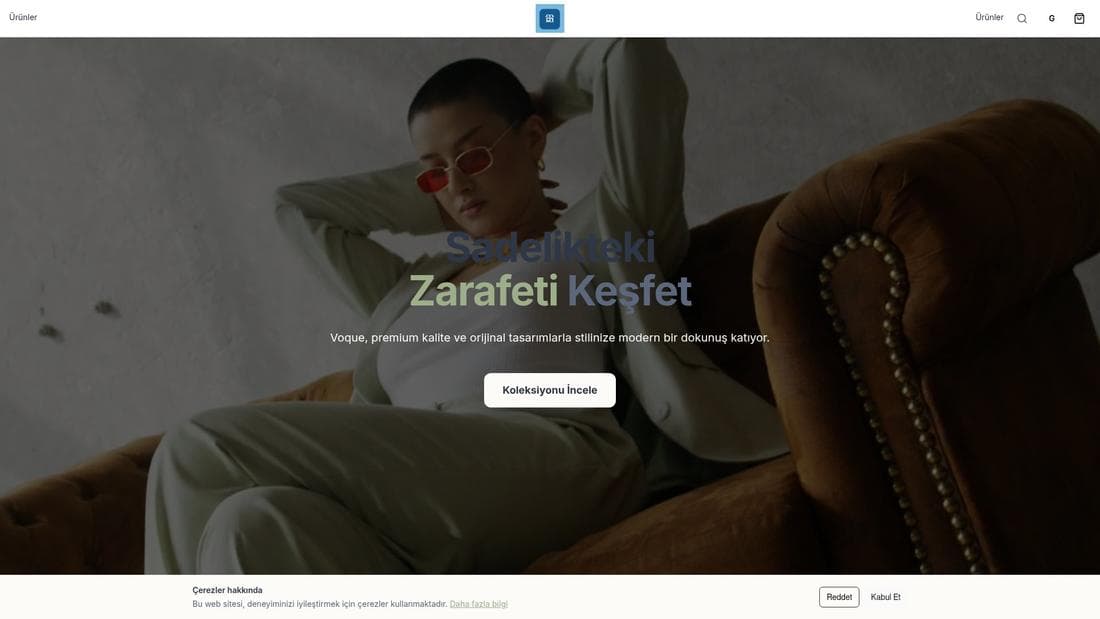
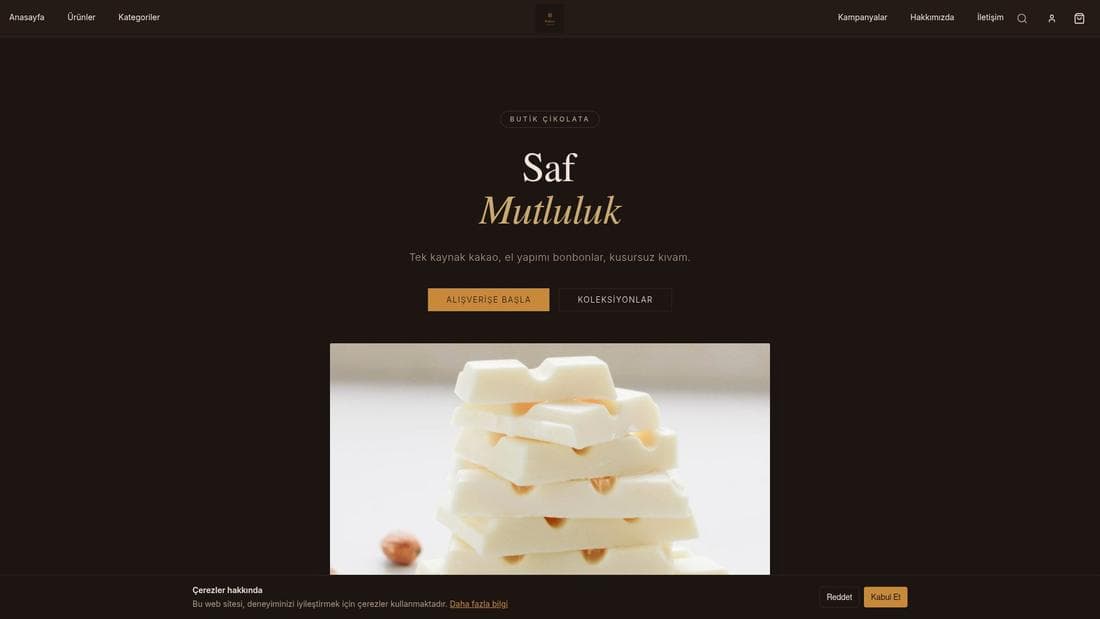
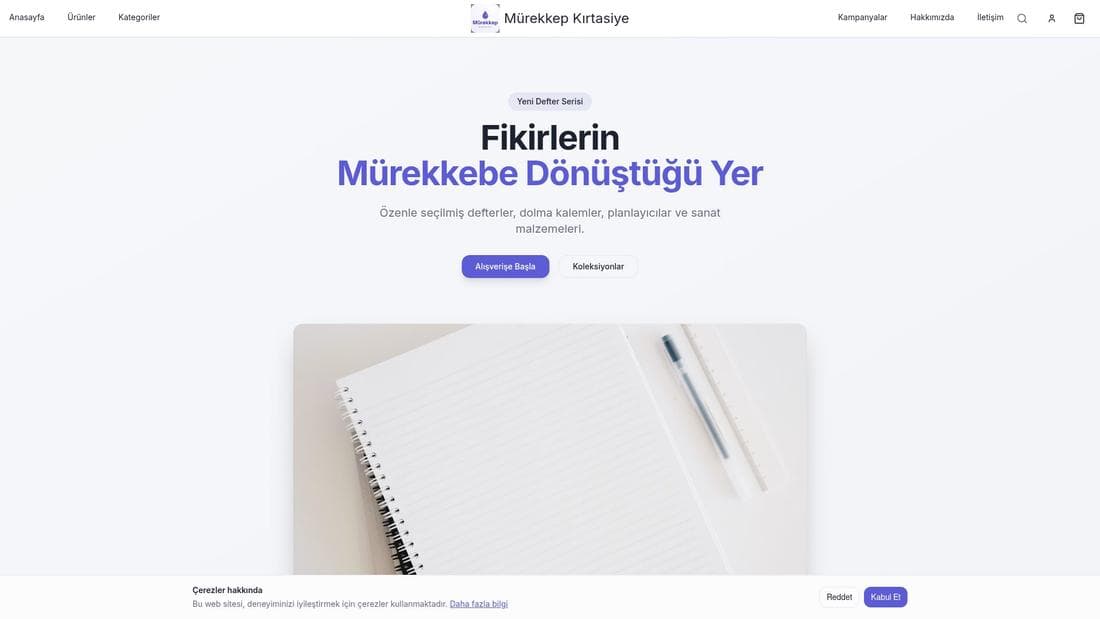
Canlı demoda deneyin
Bu işin çalışır hâlini gösteren gerçek mağazalar. Açıp gezebilirsiniz.
İlgili rehberler
Hepsiburada entegrasyonu kurulumu
Hepsiburada satıcı panelinizden servis anahtarı alın, Satıcı ID ve servis anahtarıyla bağlanın, ilanları ürünlerinizle eşleştirin, siparişleri yönetin.
Trendyol mağaza entegrasyonu kurulumu
Trendyol satıcı hesabınızı bağlayın, kataloğu eşleyin, siparişleri ve iadeleri tek panelden yönetin, webhook durumunu kontrol edin.