
Ürün ekleme ve varyant yönetimi
Ürün ekleme, renk ve beden varyantları oluşturma, ana varyant seçimi, stok ve fiyat yönetimi — ve ürünün mağazada neden görünmediğinin cevabı.
MağazamHazır'da satılan şey ürün değil, varyanttır. Ürün bir başlıktır; fiyatı, stoğu ve görselleri taşıyan asıl kayıt varyanttır. Tek bedenli tek renkli bir ürünün bile bir varyantı vardır. Bu ayrımı bir kez anladığınızda hem katalog yönetimi hem de 'ürünü ekledim ama sitede görünmüyor' sorunu netleşir.
Başlamadan önce
- E-Ticaret eklentisinin mağazanızda açık olması
- En az bir kategori tanımlanmış olması (Ürünler > Kategoriler)
Adımlar
Ekran görüntüleri örnektir; kendi panelinizdeki veriler farklı olacaktır.
Adım 1: Yeni ürünü oluşturun
Ürünler > Tüm Ürünler sayfasından yeni ürün ekleyin. Ürün adı, açıklaması, kategorisi ve markası bu seviyede tutulur — yani tüm varyantlar için ortaktır.
Yeni ürün
AdEl yapımı deri botKategoriAyakkabı > BotAçıklamaÜrünü tanıtan metinKaydetYeni ürün — panelden örnek görünüm Adım 2: Varyantları ekleyin
Ürün Varyantları bölümünde her renk/beden kombinasyonu için bir satır oluşturursunuz. Her varyantın kendi Fiyat, Stok, Renk ve Görseller alanları vardır. Aynı ürünün 38 numarası tükenirken 41 numarası satışta kalabilir; bunu mümkün kılan şey varyant seviyesindeki stoktur.
Ürün Varyantları
Ad Renk Fiyat Stok Ana Varyant Aktif 38 / Siyah Siyah 2.450 ₺ 4 ✓ Aktif 40 / Siyah Siyah 2.450 ₺ 7 Aktif 40 / Taba Taba 2.590 ₺ 0 Aktif Sadece bir varyant ana olarak işaretlenebilir.
Ürün Varyantları — panelden örnek görünüm Adım 3: Ana varyantı işaretleyin
Ana Varyant, ürün listelerinde ve kategori sayfalarında gösterilen varyanttır: fiyat etiketi ve kapak görseli ondan gelir. Sadece bir varyant ana olarak işaretlenebilir ve her ürünün bir tane olmalıdır.
Adım 4: Görselleri varyant seviyesinde yükleyin
Görseller varyanta bağlıdır; böylece müşteri rengi değiştirdiğinde galeri de değişir. Ana varyantın görseli aynı zamanda kategori kartındaki kapak görselidir.
Adım 5: Ürünü yayına alın
Varyantları kaydedip ürünü aktif hâle getirin. Mağazayı yeni bir sekmede açıp kategori sayfasından ürünü kontrol edin — göründüğünden emin olmadan katalog doldurmaya devam etmeyin.
İpuçları
Stok 0 ile pasif aynı şey değildir
Stok 0 olan bir varyant sitede görünür ama 'tükendi' olarak işaretlenir. Aktif değilse hiç görünmez. Sezonluk ürünler için stok 0, kaldırılan ürünler için pasif kullanın.
Yüzlerce ürün varsa tek tek girmeyin
Elinizde bir Excel dosyası veya bir pazaryeri kataloğu varsa Akıllı İçe Aktarma varyantları da dahil olmak üzere hepsini bir seferde kurar.
Sık sorulan sorular
- Ürünü ekledim ama mağazada görünmüyor, neden?
- En yaygın sebep, üründe yayında olan bir ana varyant bulunmamasıdır. Ürünün kendisi aktif olsa bile, ana varyantı pasifse veya hiç ana varyant işaretlenmemişse ürün mağazada görünmez. Ürün Varyantları bölümünden bir varyantı Ana Varyant olarak işaretleyip aktif olduğundan emin olun.
- Varyantı olmayan ürün ekleyebilir miyim?
- Pratikte hayır. Tek çeşit satılan bir ürün için bile tek bir varyant oluşturmanız gerekir; fiyat ve stok orada tutulur.
- Aynı ürünün renklerine farklı fiyat verebilir miyim?
- Evet. Fiyat varyant seviyesindedir, dolayısıyla her renk ve beden kombinasyonu kendi fiyatını taşıyabilir.
İlgili eklentiler
Bu rehberdeki işlem şu eklentilerle gelir.
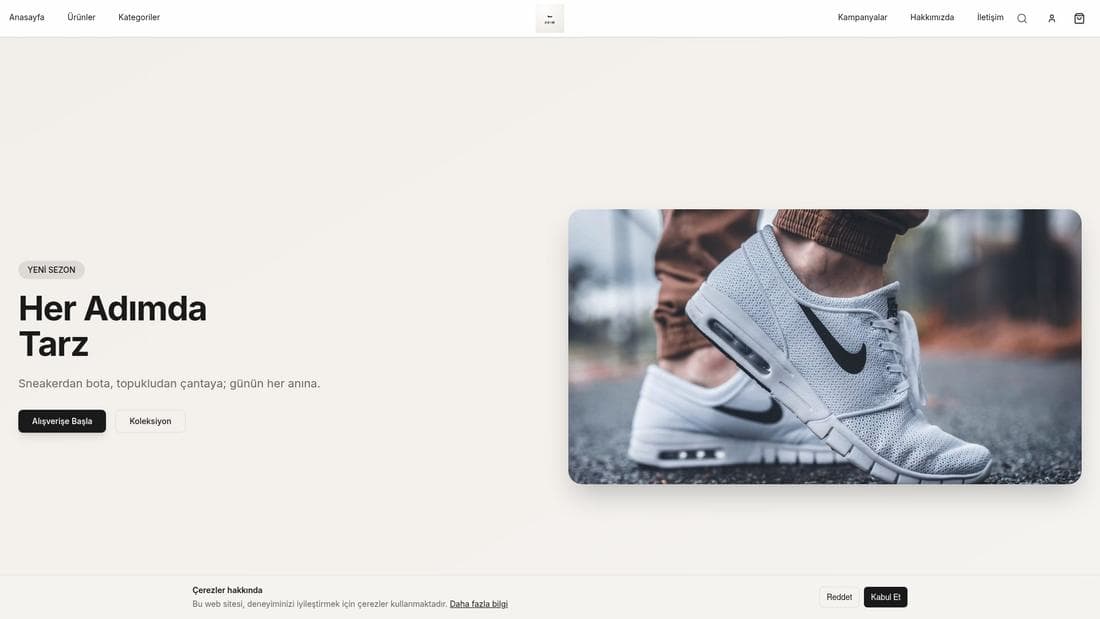
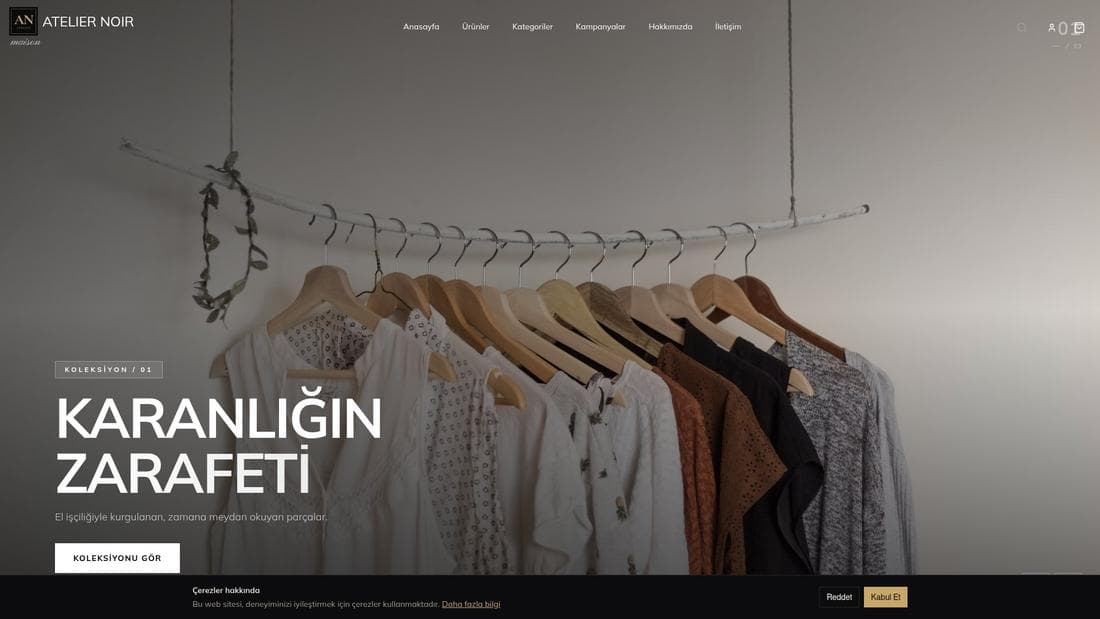
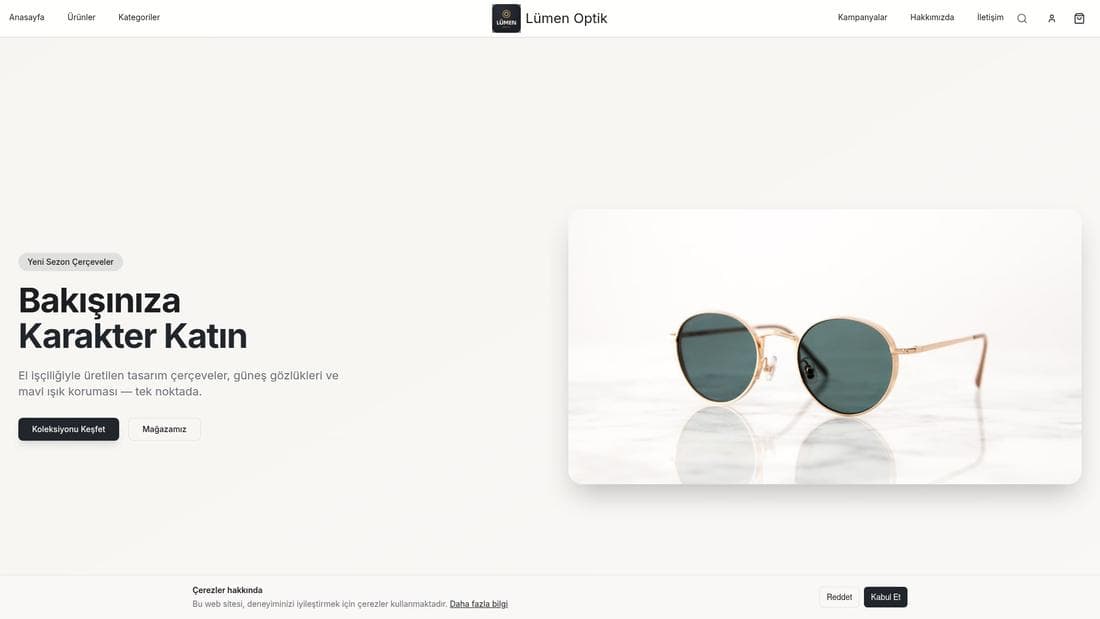
Canlı demoda deneyin
Bu işin çalışır hâlini gösteren gerçek mağazalar. Açıp gezebilirsiniz.
İlgili rehberler
Akıllı İçe Aktarma ile toplu ürün aktarma
Excel dosyanızı yükleyip yapay zekâ ile sütunları eşleyerek yüzlerce ürünü varyantlarıyla birlikte tek seferde mağazanıza aktarın.
Kargo entegrasyonu (Geliver) kurulumu
Geliver'i bağlayarak kargo etiketlerini otomatik oluşturun, ödeme adımında görünecek kargo seçeneklerini ve fiyatları tanımlayın, gönderileri takip edin.