
Yemeksepeti entegrasyonu ve menü aktarma
Yemeksepeti hesabınızı bağlayın, webhook'u kurun, menünüzü kendi mağazanıza aktarın ve şube açık/kapalı durumunu yönetin.
Yemeksepeti entegrasyonu, Yemeksepeti'ndeki siparişlerin kendi panelinize düşmesini ve menünüzün iki taraf arasında tutarlı kalmasını sağlar. Ayrıca zaten Yemeksepeti'nde olan bir menüyü kendi mağazanıza aktarmak, sıfırdan ürün girmeye göre çok daha hızlıdır.
Başlamadan önce
- Yemeksepeti eklentisinin açık olması
- Yemeksepeti'nden alınmış İstemci ID, İstemci Gizli Anahtarı, Zincir ID ve Satıcı ID
Adımlar
Ekran görüntüleri örnektir; kendi panelinizdeki veriler farklı olacaktır.
Adım 1: Bağlantı bilgilerini girin
Pazaryerleri > Yemeksepeti > Ayarlar sayfasında dört alanı doldurup Bağlan deyin. Bağlantı Durumu Bağlı olduğunda Bağlantıyı Test Et ile doğrulayın.
Bağlı DeğilYemeksepeti Entegrasyonu — Ayarlar
Kontrol PaneliAyarlarÜrünlerSiparişlerŞube Durumuİstemci IDYemeksepeti istemci ID'nizi girinİstemci Gizli AnahtarıGizli anahtarınızı girinZincir IDZincir ID'nizi girinSatıcı IDSatıcı ID'nizi girinBağlanYemeksepeti Entegrasyonu — Ayarlar — panelden örnek görünüm Adım 2: Webhook'u Yemeksepeti tarafına tanımlayın
Webhook bölümündeki Webhook URL ve Webhook Gizli Anahtarı değerlerini kopyalayıp Yemeksepeti tarafındaki entegrasyon ayarlarına girin. Bu adım yapılmazsa siparişler panelinize düşmez.
Henüz webhook alınmadıWebhook
https://magazaniz.com/api/webhooks/yemeksepetiWebhook Gizli Anahtarı•••••••••URL'yi KopyalaAnahtarı KopyalaAnahtarı YenileWebhook — panelden örnek görünüm Adım 3: Menüyü çekin
Kataloğu Yenile deyip Yemeksepeti'ndeki menünüzü çekin. Ürünler ve Kategoriler sekmelerinde gelen kayıtları görürsünüz. Ürün kataloğu yenilendi mesajı işlemin bittiğini gösterir.
Adım 4: Şube durumunu yönetin
Şube Durumu sekmesi restoranınızın Yemeksepeti'nde açık mı kapalı mı göründüğünü kontrol eder. Yoğun saatlerde veya kapanışta buradan kapatmak, gelen siparişi yetiştirememekten iyidir.
Adım 5: İlk siparişi doğrulayın
Yemeksepeti'nden gelen ilk siparişin Siparişler sekmesinde ve kendi sipariş listenizde göründüğünü kontrol edin. Son alınan alanı webhook'un gerçekten çalıştığını gösteren tek kanıttır.
BağlıSiparişler
Sipariş ID Durum Tutar Saat YS-884102 Hazırlanıyor 412 ₺ 19:42 YS-884096 Yolda 268 ₺ 19:21 YS-884081 Teslim edildi 530 ₺ 18:58 Son alınan: 30.08.2026 19:42
Siparişler — panelden örnek görünüm
İpuçları
Kendi teslimatınızı da kurun
Yemeksepeti'nden gelen siparişlerin yanında kendi sitenizden de sipariş almak istiyorsanız teslimat bölgeleri ve teslimat saatlerini tanımlayın — komisyonsuz kanal budur.
Anahtarı yenilemek webhook'u kırar
Anahtarı Yenile dediğinizde Yemeksepeti tarafındaki değeri de güncellemeniz gerekir; yoksa gelen olaylar doğrulanamaz.
Sık sorulan sorular
- Henüz webhook alınmadı yazıyor, ne demek?
- Yemeksepeti tarafına webhook URL'si ve anahtarı henüz tanımlanmamış ya da hiç olay gelmemiş demektir. Bağlantı kurulmuş olsa bile bu alan boşken siparişler akmaz.
- Menüyü hangi taraftan yönetmeliyim?
- Kataloğu kendi panelinizde yönetip Yemeksepeti'ne yansıtmak, iki ayrı menüyü elle güncel tutmaktan hem hızlı hem hatasızdır.
- Bağlantıyı kesersem siparişlerim kaybolur mu?
- Hayır. Bağlantıyı Kes yalnızca senkronu durdurur; panelinize daha önce düşmüş siparişler yerinde kalır.
İlgili eklentiler
Bu rehberdeki işlem şu eklentilerle gelir.
Canlı demoda deneyin
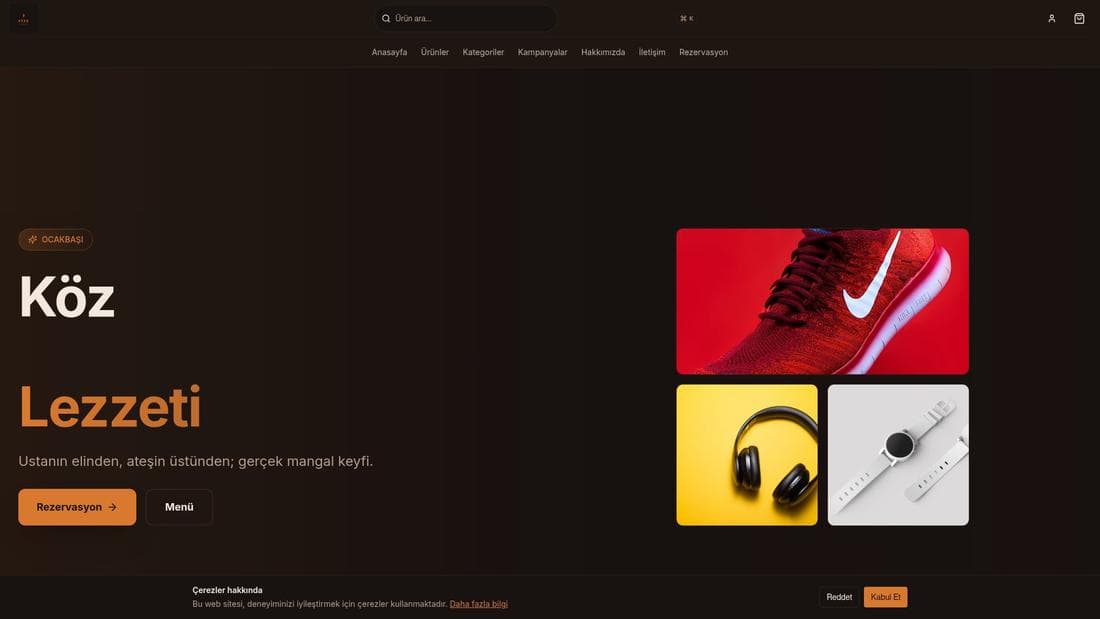
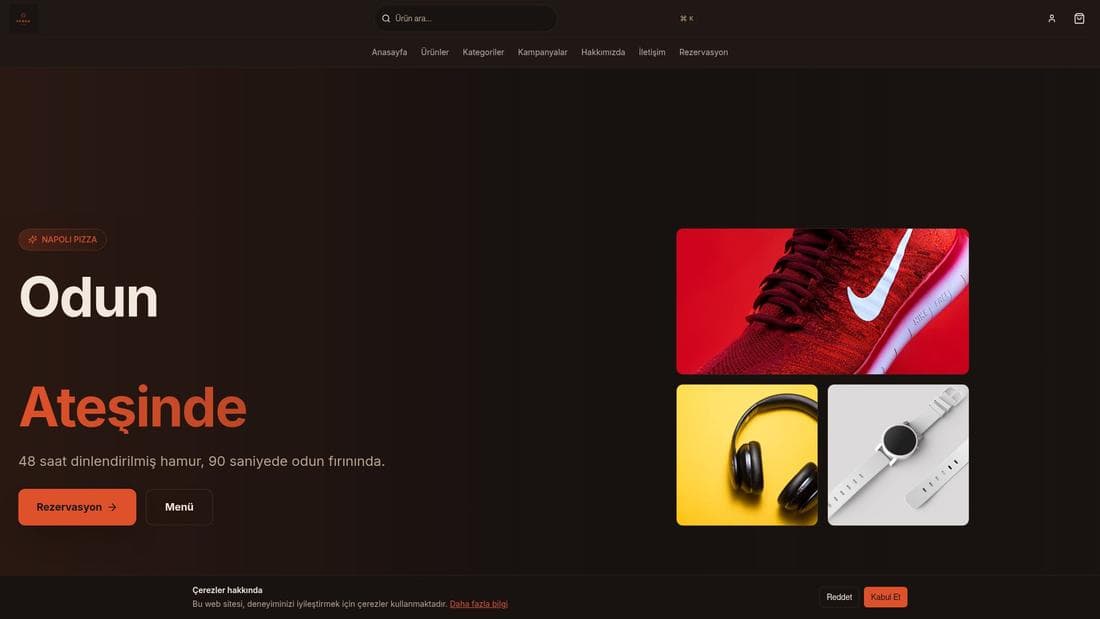
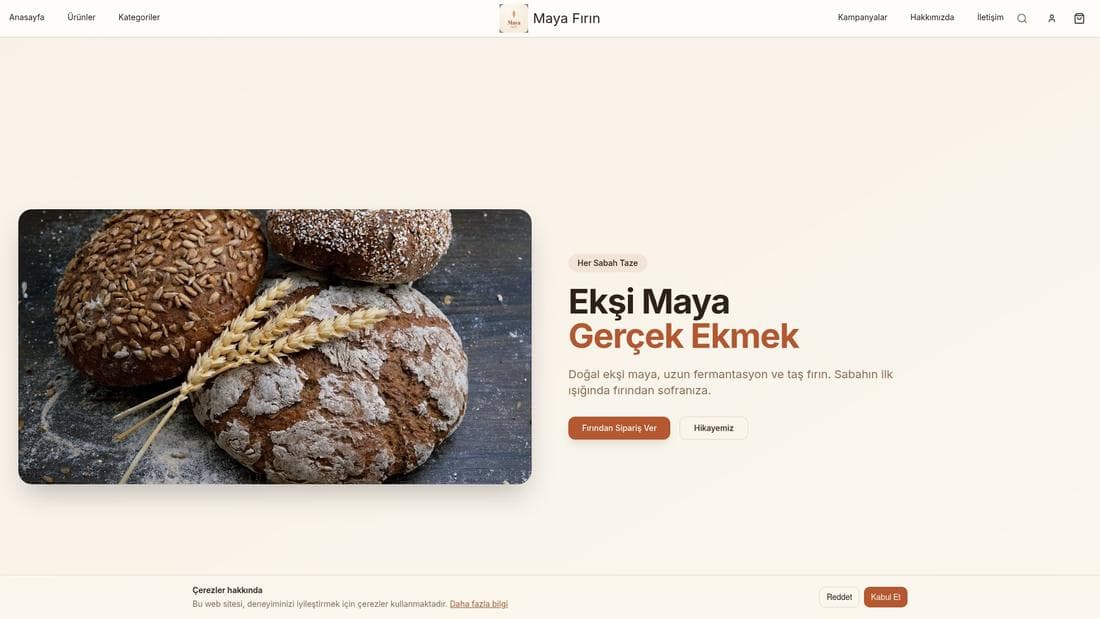
Bu işin çalışır hâlini gösteren gerçek mağazalar. Açıp gezebilirsiniz.
İlgili rehberler
Teslimat bölgesi oluşturma ve ücret belirleme
Kendi kuryenizle teslimat yaptığınız mahalleleri tanımlayın, her bölgeye ücret, minimum sepet ve tahmini süre verin, teslimat saatlerini ayarlayın.
Trendyol mağaza entegrasyonu kurulumu
Trendyol satıcı hesabınızı bağlayın, kataloğu eşleyin, siparişleri ve iadeleri tek panelden yönetin, webhook durumunu kontrol edin.