
Analitik raporlarını okuma ve kurulumu
Ziyaretçi, dönüşüm ve gelir rakamlarını dönem seçerek okuyun, satış hunisini ve trafik kaynaklarını inceleyin, Google Analytics ile Meta Pixel'i bağlayın.
Analitik, mağazanızın kendi ölçümüdür: kaç kişi geldi, hangi sayfada durdu, nerede sepeti bıraktı, hangi kupon gerçekten satışa döndü. Rakamlar mağazanızın kendi kayıtlarından üretilir, yani bir reklam engelleyici onları kesmez. İsterseniz aynı trafiği Google Analytics ve Meta Pixel'e de gönderirsiniz; bu ikisi Analitik sayfasının yerine geçmez, reklam tarafını besler.
Başlamadan önce
- E-ticaret eklentisinin açık olması — sayfa bu eklentiye bağlıdır
- Analitik için Görüntüle izniniz olması
- Google Analytics bağlayacaksanız G- ile başlayan ölçüm kimliğiniz
- Meta Pixel bağlayacaksanız 15-16 haneli Pixel kimliğiniz
Adımlar
Ekran görüntüleri örnektir; kendi panelinizdeki veriler farklı olacaktır.
Adım 1: Analitik sayfasını açın ve dönemi seçin
Sol menüde Analitik satırına tıklayın. Sağ üstte dört dönem vardır: Bugün, 7 gün, 30 gün ve 90 gün. Seçtiğiniz dönem sayfadaki her kartı birden değiştirir. Onun yanındaki rozet o anda mağazada gezinen aktif ziyaretçi sayısını gösterir ve kendiliğinden tazelenir.
7 aktif ziyaretçiAnalitik
Mağazanızın ziyaretçi davranışını ve satış hunisini gerçek zamanlı izleyin
Bugün7 gün30 gün90 günAnalitik — panelden örnek görünüm Adım 2: Altı KPI kartını okuyun
Üst şeritte Ziyaretçiler, Oturumlar, Sayfa görüntüleme, Dönüşüm oranı, Gelir ve Sepet terk oranı durur. Her kartın altındaki yüzde önceki döneme göre değişimi verir — yani 30 gün seçtiyseniz kıyas bir önceki 30 gündür. Gelir kartının alt satırı ayrıca ortalama sepet tutarını gösterir.
Analitik — 30 gün
Ziyaretçiler
+12% önceki döneme göre8.412
Oturumlar
+9% önceki döneme göre11.930
Sayfa görüntüleme
+4% önceki döneme göre46.207
Dönüşüm oranı
-3% önceki döneme göre%2,4
Gelir
Ort. sepet 1.114,00 ₺318.640,00 ₺
Sepet terk oranı
%68,2
Analitik — 30 gün — panelden örnek görünüm Adım 3: Dönüşüm hunisinde nerede kaybettiğinizi bulun
Dönüşüm hunisi kartı beş basamağı sırayla verir: Oturumlar, Ürün görüntüleme, Sepete ekleme, Ödemeye başlama ve Satın alma. Aradığınız şey en büyük düşüşün hangi iki basamak arasında olduğudur. Ödemeye başlama ile Satın alma arasındaki kayıp genellikle ödeme ya da kargo tarafındadır; Ürün görüntüleme ile Sepete ekleme arasındaki kayıp fiyat, görsel veya stok tarafında.
Dönüşüm hunisi
- ✓Oturumlar
- ✓Ürün görüntüleme
- 3Sepete ekleme
- 4Ödemeye başlama
- 5Satın alma
Dönüşüm hunisi Oturum Oturumlar 11.930 Ürün görüntüleme 7.184 Sepete ekleme 1.902 Ödemeye başlama 903 Satın alma 286 Dönüşüm hunisi — panelden örnek görünüm Adım 4: Trafiğin nereden geldiğine ve ne aradığına bakın
Orta bölümde Zaman içinde trafik ve Cihazlar grafikleri, altında Aktivite yoğunluğu (saat/gün) ile Etkileşim kartı bulunur. Daha aşağıda üçlü sıra gelir: En çok ziyaret edilen sayfalar, Trafik kaynakları ve Arama terimleri. Arama terimleri özellikle değerlidir — müşterilerin mağaza içi aramaya yazıp bulamadığı kelimeler, eksik kategorinizin adıdır. Her kartın kendi Dışa aktar bağlantısıyla listeyi CSV alabilirsiniz.
Trafik kaynakları · Arama terimleri
Trafik kaynakları Oturum google 5.140 doğrudan 3.902 instagram 1.688 yemeksepeti 612 Arama terimleri Arama glutensiz 214 hediye kutusu 168 şekersiz 97 Dışa aktarTrafik kaynakları · Arama terimleri — panelden örnek görünüm Adım 5: Kampanya ve kupon etkisini ölçün
En çok görüntülenen kategoriler, UTM kampanyaları ve Kupon kullanımı kartları yan yana durur. UTM kampanyaları, bağlantılarınıza eklediğiniz etiketlerle gelen oturumları gruplar; Kupon kullanımı ise her kodun kaç kez uygulandığını ve kaç oturuma dokunduğunu verir. Bir kupon çok görünüp az uygulanıyorsa sorun kuponda değil, koşulundadır.
UTM kampanyaları · Kupon kullanımı
UTM kampanyası Oturum agustos-indirim 1.204 ig-story-hafta33 486 bulten-30-08 233 Kupon Uygulama Oturum AGUSTOS20 312 1.104 ILKALISVERIS 88 402 KARGOBEDAVA 41 355 UTM kampanyaları · Kupon kullanımı — panelden örnek görünüm Adım 6: Tek bir ziyaretçinin yolculuğunu izleyin
Sayfanın altındaki Son ziyaretçi oturumları tablosu her oturumu Giriş sayfası, Cihaz, Olay, Süre ve Sonuç sütunlarıyla listeler. Bir satıra tıkladığınızda Ziyaretçi yolculuğu açılır: o oturumdaki tıklama yolu kronolojik olarak. Şikâyet eden ya da yarım bırakan bir müşteride tam olarak nerede takıldığını burada görürsünüz. Hemen üstündeki Tarayıcı / Bot Trafiği kartı ise arama motoru robotlarını ayrı tutar.
Son ziyaretçi oturumları
Başlangıç Giriş sayfası Cihaz Olay Süre Sonuç 30.08.2026 14:12 /kampanyalar Mobil 18 6 dk 40 sn Satın alma 30.08.2026 14:05 /urun/fistikli-kutu Mobil 9 2 dk 11 sn Sepete ekleme 30.08.2026 13:58 / Masaüstü 4 0 dk 48 sn Sayfa görüntüleme Bu satırlar oturum sayılmaz — KPI'lara, oturum listesine ve IP trafiğine dahil edilmez.
Son ziyaretçi oturumları — panelden örnek görünüm Adım 7: Google Analytics'i bağlayın
Reklam tarafını da ölçmek isterseniz sol menüden Entegrasyonlar sayfasına geçin. Analitik & Google başlığı altındaki Google Analytics kartı, bir kimlik girene kadar Yapılandırılmadı görünür ve düğmesi Kur der. Kur deyin, açılan Google Analytics Entegrasyonları ekranında Ayarları Düzenle'ye basın — kartın yanındaki Düzenle aynı forma doğrudan götürür — ve Google Analytics ID alanına G- ile başlayan ölçüm kimliğinizi yazın; beklenen biçim alanın altında da yazar. Google Analytics Ayarlarını Kaydet dediğinizde kart Bağlı olur.
YapılandırılmadıGoogle Analytics Entegrasyonları
Google Analytics IDG-4KQ8ZP2LMNFormat: G-XXXXXXXXXX — Google Analytics panelinizde Yönetici → Veri akışları altında yazar.
İptalGoogle Analytics Ayarlarını KaydetGoogle Analytics Entegrasyonları — panelden örnek görünüm Adım 8: Meta Pixel'i bağlayın
Meta Pixel aynı sayfada, Meta (Facebook) başlığı altında ayrı bir karttır ve kendi ekranında ayrıca kaydedilir — biri kurulu diye diğeri kurulmuş sayılmaz. Meta Pixel Entegrasyonu ekranında Meta Pixel Kimliği alanına 15–16 haneli sayısal kimliği girin. Altındaki Conversions API Erişim Anahtarı ve Test Olay Kodu alanları isteğe bağlıdır; anahtarı doldurursanız satın alma olayları tarayıcı Pixel'i engellense bile sunucudan gider. Meta Pixel Ayarlarını Kaydet ile bitirin.
YapılandırılmadıMeta Pixel Entegrasyonu
Meta Pixel Kimliği123456789012345Biçim: 15–16 haneli sayısal kimlik (örn. 123456789012345)
Conversions API Erişim Anahtarı—İsteğe bağlı.
Test Olay Kodu—İsteğe bağlı.
İptalMeta Pixel Ayarlarını KaydetMeta Pixel Entegrasyonu — panelden örnek görünüm
İpuçları
Bot trafiği KPI'lara girmez, bu yüzden rakamlarınız düşük görünür
Googlebot ve benzeri robotlar Tarayıcı / Bot Trafiği kartında ayrı toplanır ve sayfanın kendi uyarısıyla oturum sayılmaz. Ham sunucu kaydına ya da robotları ayıklamayan bir sayaca göre burada daha az ziyaretçi görürsünüz — eksik ölçüm değil, temiz ölçümdür.
Randevu ve rezervasyon rakamları sayfanın en altındadır
Mağazanızda Online Randevu ya da Rezervasyonlar açıksa, sayfanın sonunda ayrı bölümler belirir: Randevu Analitiği (toplam randevu, tamamlanma, İptal oranı, Gelmedi oranı, Personel yoğunluğu) ve Rezervasyon Analitiği (Misafir sayısı, Ort. grup büyüklüğü). Bu eklentiler kapalıysa bölüm hiç çizilmez, dolayısıyla üstteki e-ticaret KPI'larında onları aramayın.
Sık sorulan sorular
- Buradaki rakamlar Google Analytics ile neden tutmuyor?
- İki ayrı ölçüm iki farklı şey sayar. Analitik sayfası mağazanızın kendi kayıtlarını kullanır ve arama motoru robotlarını dışarıda bırakır; Google Analytics ise tarayıcıda çalışan bir etikettir ve reklam engelleyicilerin kestiği ziyaretçileri hiç görmez. Genellikle buradaki ziyaretçi sayısı daha yüksek, oturum tanımları ise farklıdır. Kıyaslarken yön (artıyor mu, azalıyor mu) mutlak sayıdan daha güvenilirdir.
- Kart Bu dönem için henüz veri yok diyor, bir sorun mu var?
- Genellikle hayır. Kısa bir dönem seçtiyseniz — özellikle Bugün — kartların çoğu boş kalabilir; 30 gün'e geçip tekrar bakın. Canlı Akış kartındaki Şu anda mağazada aktivite yok yazısı da yalnızca o an kimsenin gezinmediğini söyler, ölçümün çalışmadığını değil.
- Listeleri dışarı alıp kendi tablomda çalışabilir miyim?
- Evet. Sıralı listelerin her birinin kendi Dışa aktar bağlantısı vardır ve seçili dönemi CSV olarak indirir. Dosya adı hangi dönemi indirdiğinizi taşır, böylece 7 günlük ve 90 günlük dökümler karışmaz.
İlgili eklentiler
Bu rehberdeki işlem şu eklentilerle gelir.
Canlı demoda deneyin
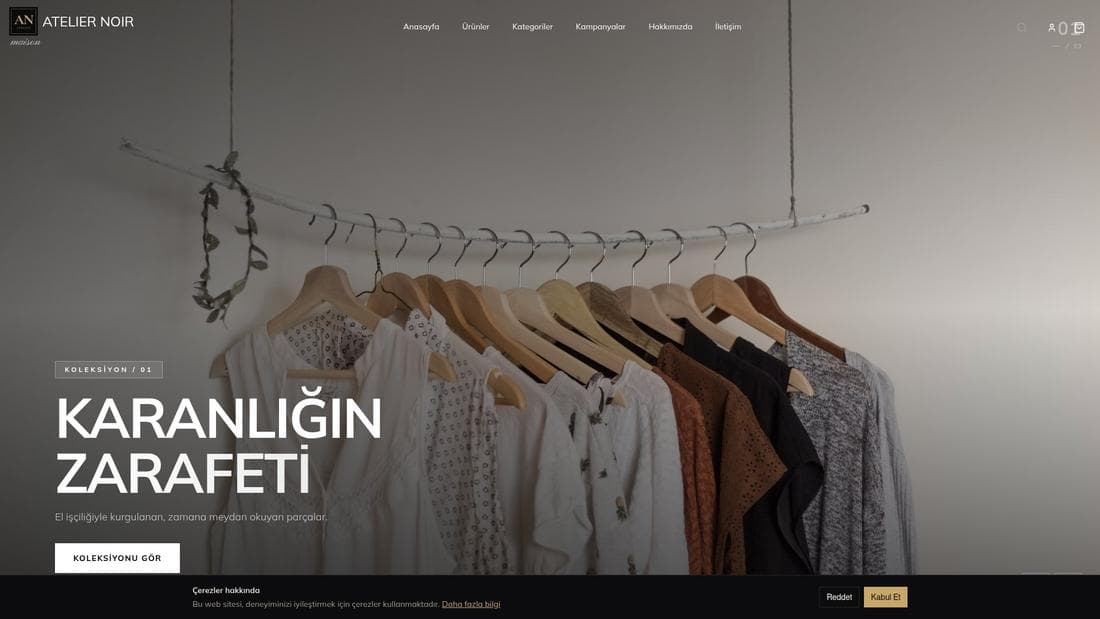
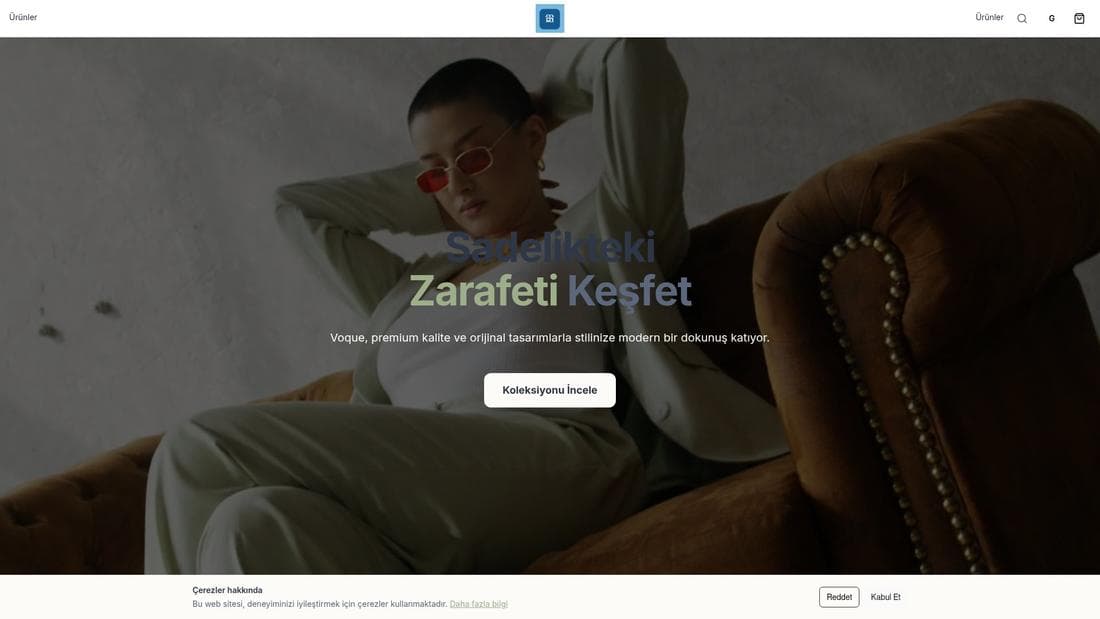
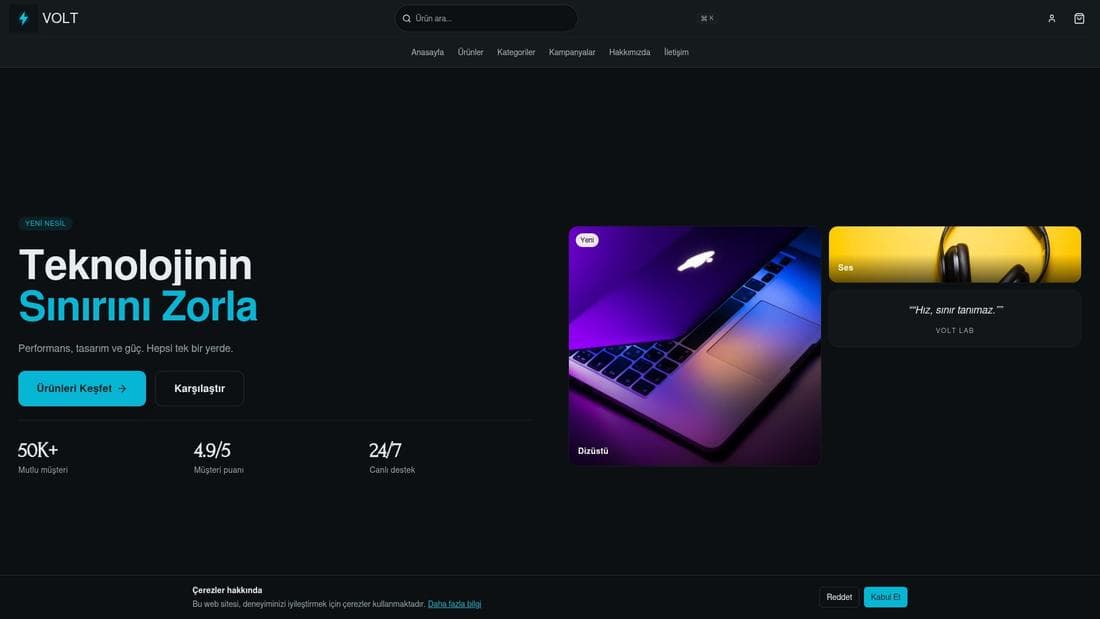
Bu işin çalışır hâlini gösteren gerçek mağazalar. Açıp gezebilirsiniz.
İlgili rehberler
Kupon oluşturma ve kullanım limitleri
Yüzde veya sabit tutarlı indirim kuponu oluşturun, kullanım limitlerini ve tarih aralığını belirleyin, müşteriye özel kupon çıkarın ve SMS ile duyurun.
Mağaza nasıl açılır: ilk yayına kadar 6 adım
Hesap açmaktan siteyi yayına almaya kadar tüm adımlar: sektör seçimi, yapay zekâ ile tasarım, ilk ürün, ödeme ve teslimat ayarları.