
AR Stüdyo ile 3B model oluşturma
Ürün varyantlarınızın fotoğraflarından yapay zekâ ile 3B model üretin, işi izleyin, modeli varyanta atayın ve müşterilere AR olarak gösterin.
AR Stüdyo, ürün varyantlarınızı 3D ve artırılmış gerçeklik modellerine dönüştürür. Müşteri ürün sayfasında modeli döndürebilir, masaüstünde bir showroom sahnesinde inceleyebilir, telefonunda kendi odasına yerleştirebilir. Mobilya, ayakkabı, gözlük, seramik gibi hacmi satın alma kararını değiştiren ürünlerde işe yarar. Model üretmek yetmez — modelin bir varyanta atanmış olması gerekir, atanmamış model hiçbir yerde görünmez.
Başlamadan önce
- AR Stüdyo eklentisinin açık olması — menüde AR Stüdyo başlığı görünür
- En az bir varyantı ve o varyantın net fotoğrafları olan bir ürün
- Yeterli AI kredi bakiyesi ya da AR Stüdyo Ayarları ekranında tanımlı kendi Meshy API anahtarınız
Adımlar
Ekran görüntüleri örnektir; kendi panelinizdeki veriler farklı olacaktır.
Adım 1: AR Stüdyo panelini açın
AR Stüdyo > Genel Bakış sayfası Aktif model, Toplam model, Devam eden iş, Bağlı model ve Toplam AI harcaması sayaçlarını gösterir. Altında AR Modelleri, Devam Eden İşler ve Son İşler kartları vardır. Hiç üretim yapmadıysanız Henüz AR modeli yok yazar ve tek yapmanız gereken Yeni Model demektir.
AR Stüdyo
Aktif model
0
Toplam model
0
Devam eden iş
0
Bağlı model
0
Henüz AR modeli yok
Yeni ModelAR Stüdyo — panelden örnek görünüm Adım 2: Üretim yöntemini seçin
AR Stüdyo > Yeni Model sayfasındaki AR Modeli Oluştur sihirbazı dört yol sunar. Varyant Görselleri, varyantın panelde zaten duran fotoğraflarından yapay zekâ ile 3B üretir — en sık kullanılan yoldur. Fotoğraf Yükle yeni çektiğiniz kareleri kullanır. 3D Dosya Yükle elinizdeki OBJ, STL, FBX, PLY, GLTF veya GLB dosyasını AR için dönüştürür. AR Dosyası Yükle ise hazır GLB/USDZ dosyanızı hiç işlemeden alır.
AR Modeli Oluştur
Varyant GörselleriFotoğraf Yükle3D Dosya YükleAR Dosyası YükleVaryantın mevcut görsellerinden yapay zeka ile 3D model üretin.
Varyant seçAR Modeli Oluştur — panelden örnek görünüm Adım 3: Varyantı ve kaynak görselleri seçin
Varyant seç ile ürünün hangi varyantından model üretileceğini belirleyin — renk başına ayrı model üretmek istiyorsanız her varyant için ayrı iş açmanız gerekir. Ardından 1 ile 4 arası görsel seçin. Fotoğrafta arka plan kalabalıksa YZ · arka planı kaldır, çerçeve bozuksa Kırp & oran ile görseli düzeltip öyle gönderin; kaynak görsel ne kadar temizse model o kadar doğru çıkar.
AR Modeli Oluştur
Seçili varyantMeşe Yemek Masası — 180 cm / Doğal1 ile 4 arası görsel seçin.
Ön görünüm
2 / 4 seçildiAçılı görünüm
düzenlendiDetay — bacak
YZ · arka planı kaldırKırp & oranAR Modeli Oluştur — panelden örnek görünüm Adım 4: Oluşturma seçeneklerini ayarlayıp başlatın
Oluşturma Seçenekleri panelinde Kalite, Topoloji (Dörtgen (quad) veya Üçgen (triangle)), Doku (texture), Simetri (Kapalı, Otomatik, Açık) ve Poligon sayısı bulunur. Simetrik ürünlerde Otomatik daha temiz sonuç verir; poligon sayısını gereğinden yüksek tutmak dosyayı büyütür ve telefonda yavaşlatır. Panel altında AI kredi bakiyesi görünür — Model oluşturma, mağazanızın AI kredi bakiyesinden ücretlendirilir. Oluştur ile işi başlatın.
Oluşturma Seçenekleri
TopolojiDörtgen (quad)açıkDoku (texture)
Modeli renkli dokuyla üret.
SimetriOtomatikPoligon sayısı30.000Hedef poligon sayısı (detay seviyesi).
Model oluşturma, mağazanızın AI kredi bakiyesinden ücretlendirilir.
OluşturOluşturma Seçenekleri — panelden örnek görünüm Adım 5: İşi izleyin
İş sırayla Bekliyor, Ücretlendiriliyor, İşleniyor, Dönüştürülüyor, İndiriliyor ve Tamamlandı durumlarından geçer. Yapay zeka ile oluşturma genellikle 1–3 dakika sürer ve pencereyi kapatmanız işi durdurmaz — arka planda devam eder. Tüm geçmiş AR Stüdyo > İşlemler sayfasındadır; Devam eden, Tamamlanan ve Başarısız filtreleriyle daraltılır. Başarısız bir işte AI kredisi iade edilir ve satırda İade edildi rozeti görünür.
AR İşlemleri
TümüDevam edenTamamlananBaşarısızVaryant Durum Başlatıldı Bitti Meşe Yemek Masası — 180 cm İşleniyor 12.02.2026 14:05 — Bergama Kilim — 120x180 Tamamlandı 11.02.2026 09:41 11.02.2026 09:44 Cam Sehpa — Şeffaf Başarısız 10.02.2026 17:22 10.02.2026 17:23 Yapay zeka ile oluşturma genellikle 1–3 dakika sürer.
AR İşlemleri — panelden örnek görünüm Adım 6: Modeli varyanta atayın
Bu adım atlanırsa hiçbir şey değişmez: model üretilmiş ama mağazada görünmüyor olur. AR Stüdyo > AR Modelleri sayfasında modeli bulun ve Varyanta ata deyin. Liste Bağlı, Bağlanmamış, Aktif ve Pasif diye filtrelenir; Bağlanmamış filtresi tam olarak bu hatayı yakalar. Atanmış modelde Formatlar satırı GLB (Android) ve USDZ (iOS) olarak dolar. Ürün formundaki varyant satırında da AR Modeli kontrolü AR Hazır der ve 3B Görüntüle ile önizlenir.
BağlanmamışAR Modelleri
TümüBağlıBağlanmamışAktifPasifMeşe Yemek Masası — 180 cm
Varyanta atanmadıGLB (Android) · USDZ (iOS)
Varyanta ataÖnizleBağlantıyı kaldırAR Modelleri — panelden örnek görünüm Adım 7: Ayarlarda anahtarınızı ve showroom sahnesini belirleyin
AR Stüdyo > Ayarlar sayfası iki şey yönetir. Meshy API Anahtarı alanına kendi anahtarınızı girerseniz üretim doğrudan Meshy'den ücretlendirilir ve AI kredinizden düşmez — kart bunu Özel anahtar etkin diye gösterir, girmezseniz Platform anahtarı kullanılıyor der. 3B Showroom Sahnesi ise masaüstünde 3B Görüntüle açıldığında ürünün arkasında görünen odadır; Oda sahnesi yükle ile kendi mekânınızı koyabilirsiniz — Sadece GLB, en fazla 50 MB.
Platform anahtarı kullanılıyorAR Stüdyo Ayarları
API AnahtarıMeshy API anahtarınızı yapıştırınÖzel anahtar ayarlandığında AR üretimi AI kredi bakiyenizden ücretlendirilmez.
Varsayılan sıcak oda
Oda sahnesi yükleVarsayılana dönKaydetAR Stüdyo Ayarları — panelden örnek görünüm
İpuçları
Aynı modeli ikinci kez ödemeyin
Ürün formundaki AR Modeli kontrolünde Geçmişten seç seçeneği vardır: daha önce oluşturulan bir modeli bu varyanta bağlar ve yeniden ücretlendirilmez. Aynı ürünün farklı ölçü varyantları gibi geometrisi değişmeyen durumlarda yeni üretim başlatmak boşuna kredi harcar.
Cam, parlak metal ve saydam yüzeyler zorlanır
Yapay zekâ modeli fotoğraftaki gölge ve yansımalardan çıkarır; şeffaf veya çok yansıtıcı ürünlerde sonuç bozuk çıkabilir. Bu tür ürünlerde ya mat açıda çekilmiş fotoğraf kullanın ya da hazır dosyanızı 3D Dosya Yükle sekmesinden verin.
Sık sorulan sorular
- Üretim başarısız olursa kredim yanar mı?
- Hayır. Başarısız iş için AI kredisi iade edilir; AR Stüdyo > İşlemler sayfasında o satır Başarısız durumuyla ve İade edildi rozetiyle görünür. İade İşlem Geçmişi'nde de İade türünde bir satır olarak durur.
- Elimde hazır 3D dosya var, yapay zekâ kullanmak zorunda mıyım?
- Hayır. AR Modeli Oluştur sihirbazında 3D Dosya Yükle sekmesi OBJ, STL, FBX, PLY, GLTF ve GLB dosyalarını AR için dönüştürür; zaten GLB veya USDZ üretmişseniz AR Dosyası Yükle sekmesi dosyayı doğrudan alır.
- Model oluşturdum ama müşteri ürün sayfasında göremiyor.
- Neredeyse her zaman modelin bir varyanta atanmamış olmasıdır. AR Modelleri sayfasında Bağlanmamış filtresini açın ve modele Varyanta ata deyin. Model atanmışsa durumunun Pasif değil Aktif olduğunu kontrol edin.
İlgili eklentiler
Bu rehberdeki işlem şu eklentilerle gelir.
Canlı demoda deneyin
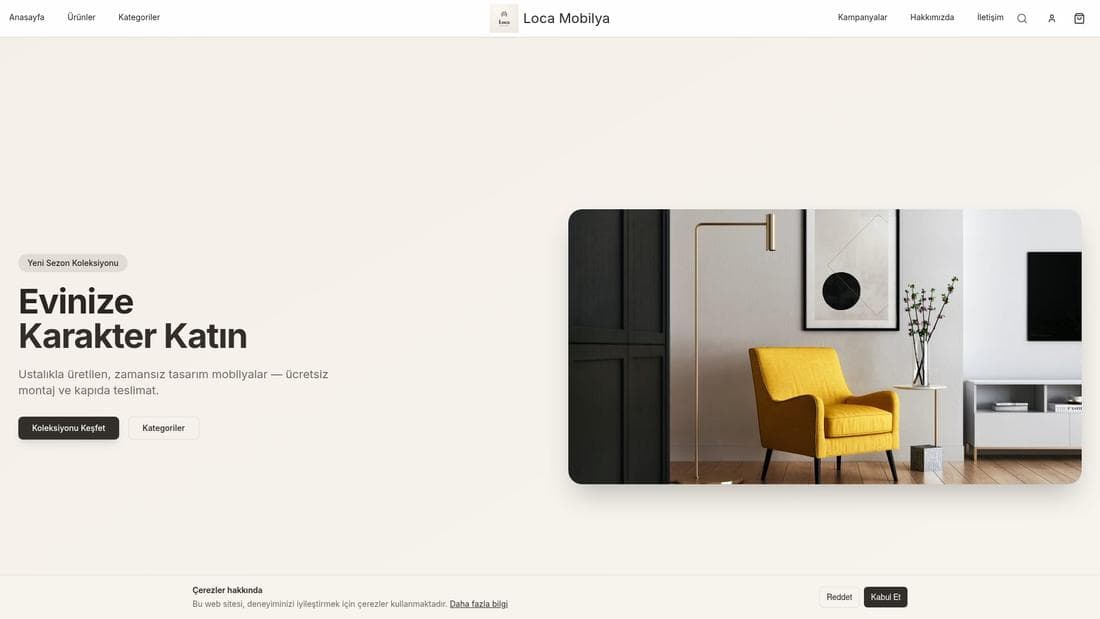
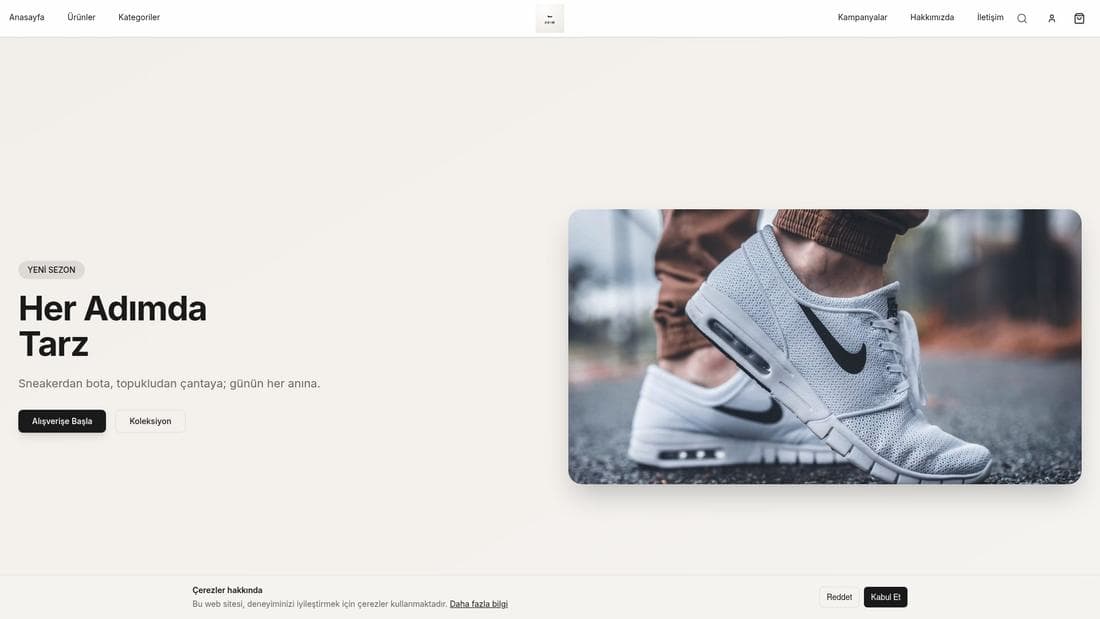
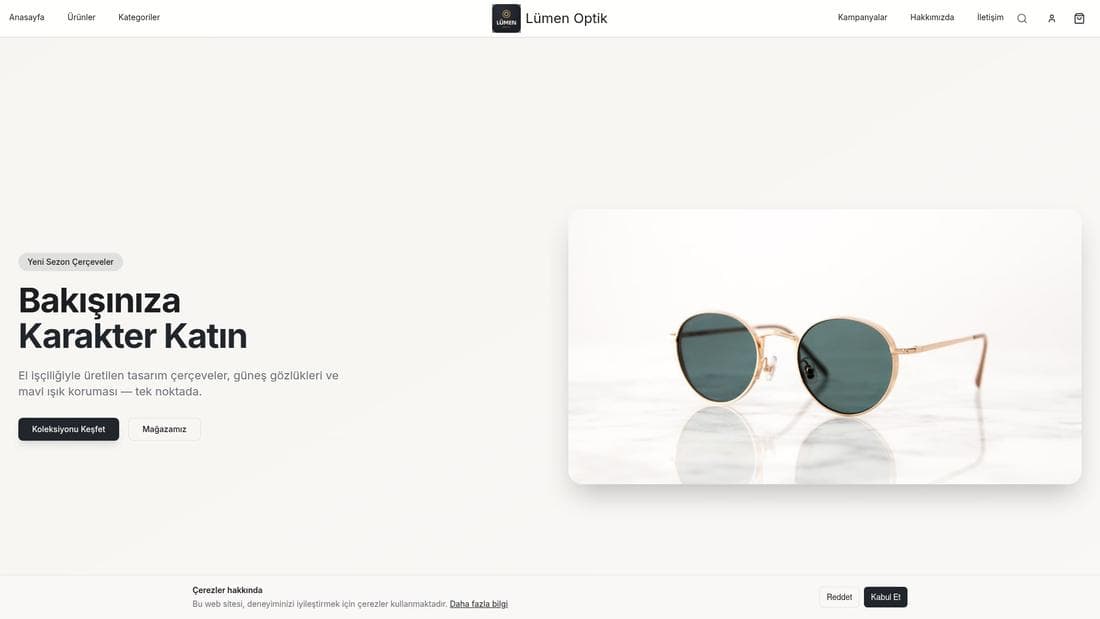
Bu işin çalışır hâlini gösteren gerçek mağazalar. Açıp gezebilirsiniz.
İlgili rehberler
AI ile içerik üretimi ve kredi kullanımı
AI sağlayıcınızı bağlayın, panel içinde metin ve görsel üretin, üretilen her şeyi AI İçerik sayfasında bulun ve AI kredi bakiyenizi yönetin.
Sanal Deneme kurulumu ve ürün açma
Sanal Deneme'yi ürün bazında açın, varyantlara referans görsel ekleyin, Önizleme Stüdyosu'nda test edin ve günlük kullanım limitini belirleyin.