
AI ile içerik üretimi ve kredi kullanımı
AI sağlayıcınızı bağlayın, panel içinde metin ve görsel üretin, üretilen her şeyi AI İçerik sayfasında bulun ve AI kredi bakiyenizi yönetin.
Yapay zekâ bu panelde ayrı bir sayfa değil, alanların yanındaki bir düğmedir: ürün açıklaması, sayfa bölümü, SEO metni ve ürün görseli aynı formun içinden üretilir. Ürettiğiniz görseller AI İçerik sayfasında birikir. Her üretim mağazanızın AI kredi bakiyesinden düşer — bakiye biterse AI düğmeleri çalışmaz, panelin geri kalanı normal çalışmaya devam eder.
Başlamadan önce
- Yapay zekâ eklentisinin açık olması — menüde İçerik altında AI İçerik satırı görünür
- Ayarlar > Entegrasyonlar altındaki Yapay Zeka Asistanı kartının Bağlı görünmesi
- Sıfırdan büyük bir AI kredi bakiyesi
Adımlar
Ekran görüntüleri örnektir; kendi panelinizdeki veriler farklı olacaktır.
Adım 1: AI sağlayıcısını bağlayın
Ayarlar > Entegrasyonlar sayfasında Yapay Zeka kategorisindeki Yapay Zeka Asistanı kartını açın. Kart Yapılandırılmadı yazıyorsa AI Ayarları ekranından Sağlayıcı seçin ve anahtarınızı girin. Gemini API Anahtarı alanını boş bırakırsanız platform anahtarı kullanılır; kendi anahtarınızı girerseniz kullanımı doğrudan sağlayıcıya ödersiniz. Görseller her zaman Gemini ile üretilir, sağlayıcı seçimi metin üretimini etkiler.
BağlıAI Ayarları
SağlayıcıGeminiAI Sihirbazı için AI model sağlayıcısını seçin. Görüntüler her zaman Gemini kullanır.
Gemini API AnahtarıAIza••••••••••••••••••••Boş bırakılırsa .env dosyasındaki anahtar kullanılır.
Anthropic API Anahtarısk-ant-…Claude AI için gereklidir.
OpenAI API Anahtarısk-…İsteğe bağlı. Arama vektörleri ve OpenAI modelleri için kullanılır. Boş bırakırsanız platform anahtarı ücretsiz kullanılır; kendi anahtarınızı eklerseniz kullanım limiti olmadan doğrudan OpenAI'ye ödeme yaparsınız.
KaydetAI Ayarları — panelden örnek görünüm Adım 2: Tek bir alanı AI ile doldurun
Ürün formunda, sayfa düzenleyicide ve randevu/kariyer formlarında doldurulabilir metin alanlarının yanında AI ile Oluştur düğmesi vardır. Hızlı ton seçeneklerinden Kısa, Profesyonel, Samimi veya Lüks birini seçip çalıştırın, ya da ne istediğinizi kendiniz yazın. AI yazdığı değeri doğrudan kaydetmez: alanı Kabul Et ile onaylar, Geri Al ile eski değere dönersiniz.
AI ile Oluştur
AI bu alanı isteğinize göre oluşturacak
İsteğe bağlı: ne istediğinizi açıklayın...el yapımı çikolata kutusu, hediye vurgusu olsunKısaProfesyonelSamimiLüksOluşturKabul EtGeri AlAI ile Oluştur — panelden örnek görünüm Adım 3: Bölümün veya sayfanın tamamını doldurun
Tek tek alan doldurmak yerine sayfa düzenleyicide AI ile Bölümü Doldur diyerek o bölümün metin, renk ve ayar alanlarını birden ürettirebilirsiniz. Sıfırdan bir sayfa için AI ile Sayfa Oluştur, arama motoru etiketleri için AI ile SEO Oluştur vardır. Toplu üretimde değişiklikler Tümünü Kabul Et veya Tümünü Geri Al ile hep birlikte işlenir.
AI ile Bölümü Doldur
Bu bölüm için ne istediğinizi açıklayın. AI, metin, renkler ve ayarlar dahil tüm uyumlu alanları dolduracaktır.
Promptörn: Mor ve altın temalı bir moda mağazası için hero bölümü oluştur14 alan AI üretimi için mevcut
OluşturTümünü Kabul EtTümünü Geri AlAI ile Bölümü Doldur — panelden örnek görünüm Adım 4: Görsel üretin ya da mevcut görseli düzeltin
Görsel alanlarının yanındaki AI Görsel Üreteci ile sıfırdan görsel üretirsiniz: Prompt yazın, En Boy Oranı seçin, gerekiyorsa Şeffaf arka plan açın ve Referans Görseller yükleyin. Elinizde zaten bir fotoğraf varsa AI Görsel Sihirbazı içindeki Hızlı İşlemler kullanılır — Arka Planı Kaldır, Kaliteyi Artır, Arka Planı Değiştir, Ürün Sahnesi. Sonuç beğenildiğinde Görseli Kullan ile alana yerleşir.
AI Görsel Üreteci
PromptMermer yüzeyde el yapımı çikolata kutusu, yumuşak yan ışık1:116:99:164:33:4kapalıŞeffaf arka plan
Boyanmış bir arka plan yerine gerçek şeffaf PNG için arka planı kesip çıkarır.
Alt Metin / AçıklamaErişilebilirlik ve arama için bu görseli açıklayın…OluşturGörseli KullanGeçmişAI Görsel Üreteci — panelden örnek görünüm Adım 5: Ürettiğiniz görselleri AI İçerik sayfasında bulun
Panelin neresinde üretilmiş olursa olsun her AI görseli İçerik > AI İçerik altındaki Görseller sekmesinde birikir. İstek veya açıklamaya göre arama yapabilir, bir kartta İsteği Kopyala ile aynı promptu tekrar kullanabilir, Resmi İndir ile dosyayı alabilir, AI Görselini Sil ile geçmişten kaldırabilirsiniz. Hiç üretim yapılmadıysa sayfa Henüz AI görseli yok der.
AI İçerik
Görsellerİstek veya açıklamaya göre ara...çikolata kutusuMermer yüzeyde çikolata kutusu
Oluşturuldu12.02.2026
Vitrin fotoğrafı — beyaz zemin
Arka Plan Kaldırıldı11.02.2026
Hediye paketi yakın çekim
Ürün Sahnesi09.02.2026
İsteği KopyalaResmi İndirAI Görselini SilAI İçerik — panelden örnek görünüm Adım 6: Kredi bakiyenizi izleyin ve yükleyin
Finans > AI Kredi Bakiyesi sayfasında Mevcut Bakiye ve İşlem Geçmişi görünür. İşlem Geçmişi her satırı Tür, Tutar, Sonraki Bakiye, Açıklama ve Tarih ile listeler; türler Otomatik Kredi, Yükleme, Kullanım, İade ve Düzeltme olabilir. Bakiye Yükle düğmesi ödeme formunu açar, ödeme tamamlandığında bakiye anında güncellenir.
AI Kredi Bakiyesi
Mevcut Bakiye412,60 ₺Tür Tutar Sonraki Bakiye Açıklama Tarih Yükleme +500,00 ₺ 512,40 ₺ Bakiye yükleme 12.02.2026 Kullanım -3,80 ₺ 508,60 ₺ Görsel üretimi 12.02.2026 İade +3,80 ₺ 512,40 ₺ Başarısız işlem 11.02.2026 Otomatik Kredi +50,00 ₺ 62,40 ₺ Aylık kredi 01.02.2026 Bakiye YükleAI Kredi Bakiyesi — panelden örnek görünüm
İpuçları
Kendi anahtarınız krediyi devre dışı bırakır
AI Ayarları ekranına kendi sağlayıcı anahtarınızı girerseniz kullanım AI kredi bakiyenizden düşmez, doğrudan sağlayıcıya ödenirsiniz. Yüksek hacimli üretim yapan mağazalar için genelde daha ucuzdur; anahtarı silerseniz sistem tekrar platform anahtarına ve kredi düşümüne döner.
Kabul edilmeyen üretim kaydedilmez
AI bir alanı doldurduğunda değer ekranda görünür ama forma işlenmiş değildir. Kabul Et veya Tümünü Kabul Et demeden sayfadan çıkarsanız üretim kaybolur — kredi ise harcanmıştır. Toplu üretimlerde çıkmadan önce onay satırını kontrol edin.
Sık sorulan sorular
- AI kredim bittiğinde ne olur?
- AI düğmeleri çalışmaz ve AI kredi bakiyeniz yetersiz uyarısı çıkar; AI Asistan içinde bu uyarı AI krediniz tükendi biçiminde görünür ve yanında Kredi yükle bağlantısı olur. Mağazanızın geri kalanı etkilenmez — sipariş, ürün ve ödeme akışları normal çalışır.
- Bakiyem kendiliğinden neden arttı?
- İşlem Geçmişi'nde Otomatik Kredi türünde bir satır görüyorsanız bu paketinizle gelen periyodik kredidir. Yükleme sizin satın aldığınız bakiye, Kullanım harcama, İade başarısız bir işlemin geri verilmesi, Düzeltme ise elle yapılan bir düzenlemedir.
- Ürettiğim bir görseli sonradan tekrar kullanabilir miyim?
- Evet. İçerik > AI İçerik sayfasındaki Görseller sekmesi tüm üretimleri saklar, ayrıca görsel alanlarının yanındaki üreteçte Geçmiş sekmesi aynı listeyi gösterir. Aynı görseli tekrar kullanmak yeni bir üretim değildir, krediden düşmez.
İlgili eklentiler
Bu rehberdeki işlem şu eklentilerle gelir.
Canlı demoda deneyin
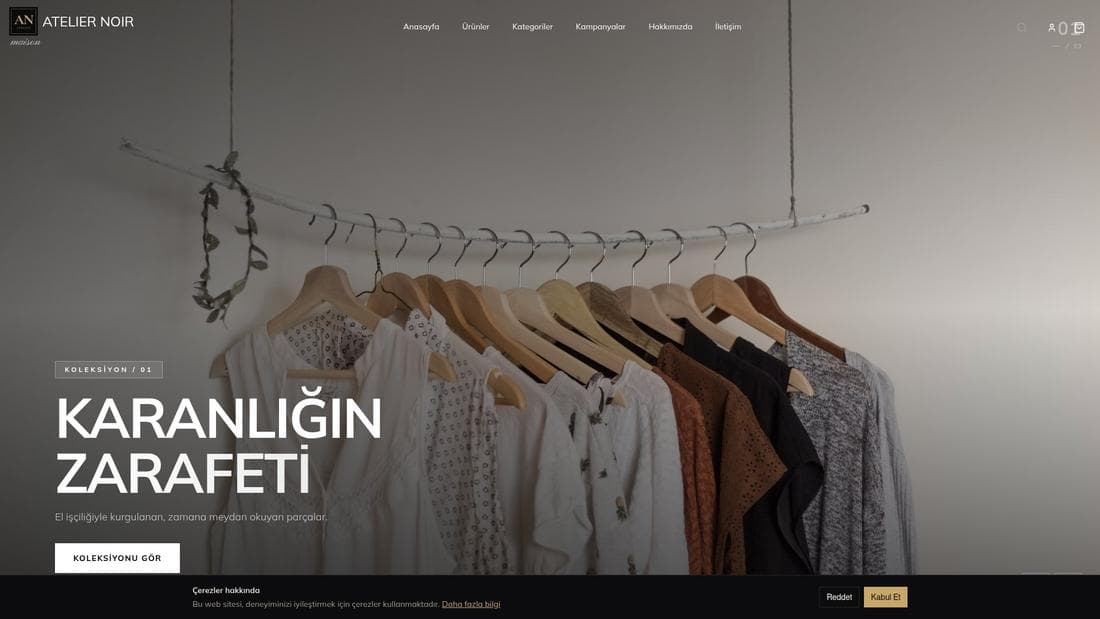
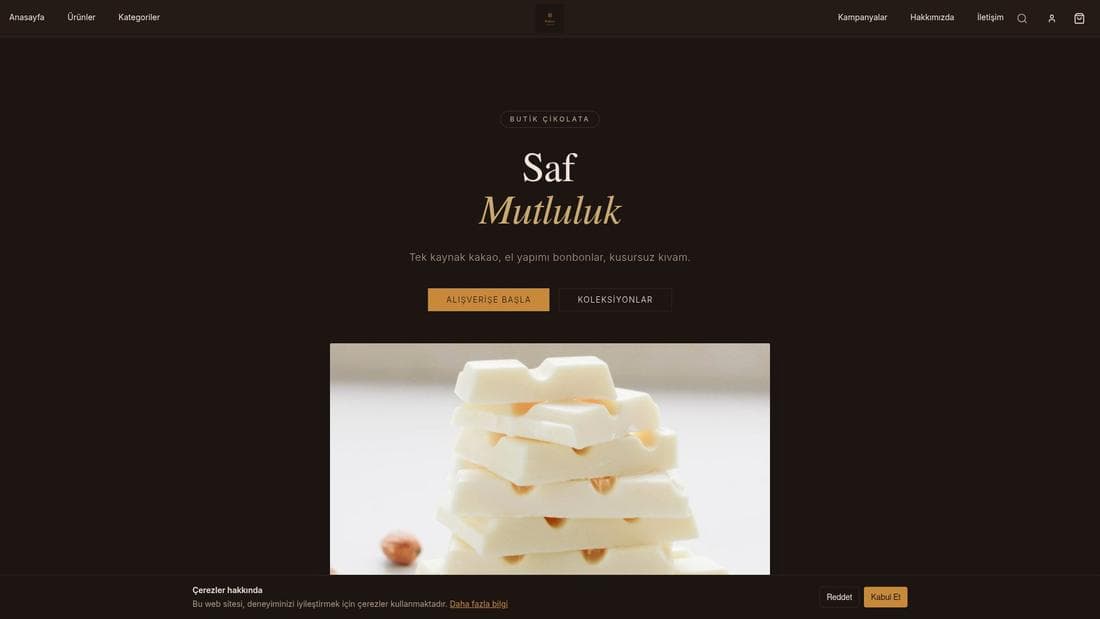
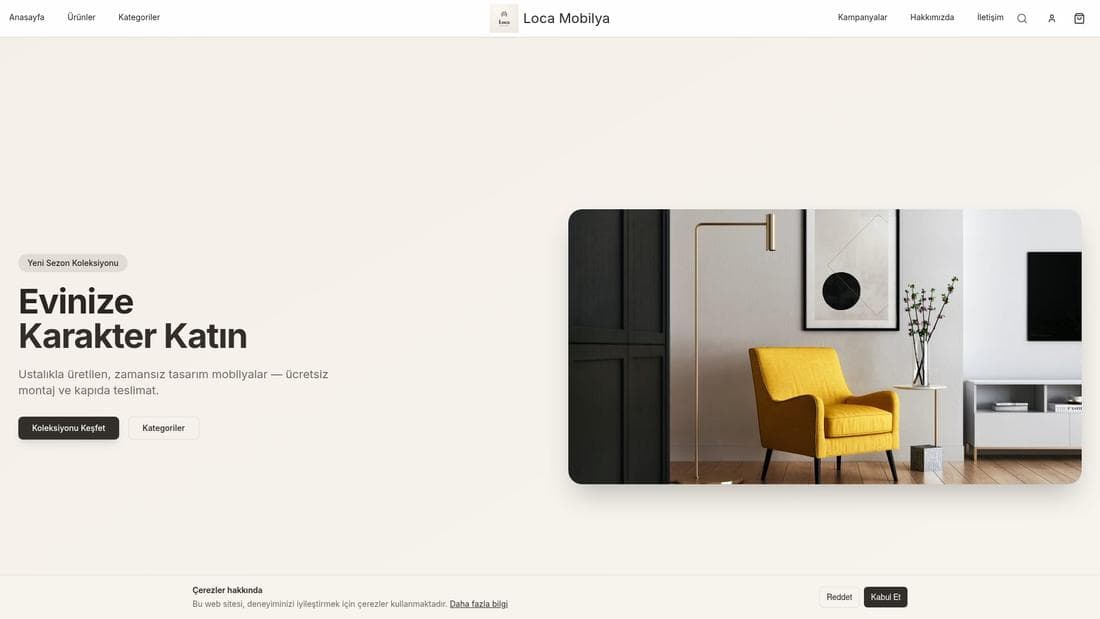
Bu işin çalışır hâlini gösteren gerçek mağazalar. Açıp gezebilirsiniz.
İlgili rehberler
Ürün ekleme ve varyant yönetimi
Ürün ekleme, renk ve beden varyantları oluşturma, ana varyant seçimi, stok ve fiyat yönetimi — ve ürünün mağazada neden görünmediğinin cevabı.
AR Stüdyo ile 3B model oluşturma
Ürün varyantlarınızın fotoğraflarından yapay zekâ ile 3B model üretin, işi izleyin, modeli varyanta atayın ve müşterilere AR olarak gösterin.