
Ekip üyesi ekleme ve rol yetkilendirme
Panele ekip üyesi davet edin, rol oluşturup izinleri bölüm bazında verin ve her üyenin hangi ekranları görüp yönetebileceğini belirleyin.
Muhasebeciniz siparişleri görmek zorunda değil, kuryeniz ürün fiyatlarını görmemeli, servis personeliniz raporlara hiç girmemeli. Ekip ve Roller bunu tek ekranda çözer: önce bir rol tanımlarsınız (hangi bölümde ne yapabileceğini seçerek), sonra ekip üyelerinizi o role atarsınız. Rol atanmayan bir yönetici sınırsız yetkiye sahiptir — bu yüzden sıra önemlidir: önce rol, sonra üye.
Başlamadan önce
- Ekip ve Roller (RBAC) eklentisinin mağazanızda açık olması
- Mağaza sahibi veya Yetki ve Roller izni olan bir hesapla giriş yapmış olmak
- Davet edeceğiniz kişinin e-posta adresi
Adımlar
Ekran görüntüleri örnektir; kendi panelinizdeki veriler farklı olacaktır.
Adım 1: Ekip ve Roller sayfasını açın
Ayarlar > Ekip ve Roller yolunu izleyin. Sayfa iki sekmeden oluşur: Ekip Üyeleri ve Roller. Yeni bir mağazada Ekip Üyeleri sekmesinde yalnızca sizin satırınız Sahip rozetiyle görünür.
Ekip ve Roller
Ekip üyelerinizi yönetin, roller oluşturun ve onlara atayın.
Ekip ÜyeleriRollerAd E-posta Roller Serkan Aydın serkan@lezzetduragi.com Sahip — — Henüz ekip üyesi yok. İlk üyeyi ekleyin. Üye EkleEkip ve Roller — panelden örnek görünüm Adım 2: Önce rolü oluşturun
Roller sekmesine geçip Yeni Rol deyin. Rol Adı müşteriye görünmez, sizin için bir etikettir. Hazır bir rolden başlayın kutusundan Muhasebeci, Sipariş Yöneticisi, Kurye, Servis Personeli, Hazırlık Personeli, Katalog Yöneticisi, Destek veya Pazarlama seçip Uygula derseniz izinler otomatik işaretlenir; ardından tek tek düzeltirsiniz.
Yeni Rol Oluştur
Rol AdıMuhasebeciAçıklamaDefter ve cari hesaplar; siparişlere ve ürün maliyetlerine erişmezHazır bir rolden başlayınMuhasebeciUygula dediğinizde izinler otomatik işaretlenir
UygulaOluşturYeni Rol Oluştur — panelden örnek görünüm Adım 3: İzin matrisinden yetkileri seçin
İzinler bölümü bir tablodur: her satır bir Bölüm, sütunlar ise Görüntüle ve Yönet. Görüntüle sadece okuma, Yönet ise değiştirme yetkisidir. Bölümler Mağaza, Randevu ve Rezervasyon, İçerik, Müşteri İlişkileri, Pazarlama, Operasyon ve Sistem gruplarında toplanır. Tümünü seç ve Temizle düğmeleriyle hızlı başlayıp ince ayar yapabilirsiniz.
18 izin seçiliRolü Düzenle — Muhasebeci
Bölüm Görüntüle Yönet Ön Muhasebe ✓ ✓ Faturalar ✓ ✓ Analitik ✓ — Siparişler ✓ — Ürünler — — Yetki ve Roller — — Tümünü seçTemizleKaydetRolü Düzenle — Muhasebeci — panelden örnek görünüm Adım 4: Ekip üyesini ekleyin veya davet edin
Ekip Üyeleri sekmesinde Üye Ekle deyin. İki yol vardır: Mevcut Kullanıcı sekmesinde mağazanızda zaten hesabı olan birini e-posta veya isimle aratırsınız; E-posta ile Davet Et sekmesinde ise yalnızca adresi yazarsınız — yönetim paneli hesabı oluşturulur ve kişiye kendi şifresini belirleyeceği bir bağlantı gider. Davet gönderildi mesajını görmeniz gerekir.
Ekip Üyesi Ekle
Mevcut KullanıcıE-posta ile Davet EtE-postaayse@lezzetduragi.comAdAyşeİsteğe bağlı
SoyadKorkmazİsteğe bağlı
RollerMuhasebeciBu üyenin sahip olacağı rolleri seçin.
Davet GönderEkip Üyesi Ekle — panelden örnek görünüm Adım 5: Var olan bir üyenin rollerini değiştirin
Listede üyenin satırındaki Rolleri Düzenle bağlantısına tıklayın. Bir üyenin altında Rol atanmadı — tam yetkili yazıyorsa o kişi her ekranı görüyor demektir; mutlaka en az bir rol seçip Atamaları Kaydet deyin. Ekipten tamamen çıkarmak için Çıkar kullanılır, bu yönetici erişimini kaldırır.
Rol Atamaları
Rol atanmayan yöneticiler tam yetkiye sahip olur.
Üye Atanmış roller İşlem Ayşe Korkmaz Muhasebeci Rolleri Düzenle Emre Şahin Rol atanmadı — tam yetkili Rolleri Düzenle Nur Demir Kurye Çıkar Atamaları KaydetRol Atamaları — panelden örnek görünüm Adım 6: Gerekirse rolü belirli şubelerle sınırlayın
Şubeleriniz tanımlıysa rol atama ekranında bir Şube kapsamı seçebilirsiniz. Hiç şube seçmezseniz rol Tüm Şubeler için geçerli olur. Tek şubede çalışan bir kasiyerin diğer şubelerin verisini görmemesi için bu alanı boş bırakmayın.
Rol Atamaları — Nur Demir
Şube kapsamıKadıköy ŞubeHiç şube seçilmezse rol tüm şubelerde geçerli olur.
Atamalar kaydedildi
Rol Atamaları — Nur Demir — panelden örnek görünüm
İpuçları
Boş bırakılan rol alanı en tehlikeli ayardır
Sisteme aldığınız her yönetici, kendisine rol atanana kadar tam yetkilidir. Yani unutulan bir atama yetkiyi kısıtlamaz, tam tersine sınırsız açar. Yeni üye eklerken rolü aynı ekranda seçin, sonraya bırakmayın.
Bir rolü silmek o kişileri kilitlemez, serbest bırakır
Silme onayında yazdığı gibi, o role atanmış kullanıcılar tam yetkiye döner. Bir ekibi kısıtlamak istiyorsanız rolü silmeyin — izinlerini daraltın ya da önce üyeleri başka bir role taşıyın.
Sık sorulan sorular
- Eklenti kapalıyken ekibimi nasıl yönetirim?
- Ekip ve Roller eklentisi kapalıysa menüde onun yerine Ayarlar > Kullanıcı Rolleri görünür. Orada yalnızca bir kişiyi yönetici yapıp yöneticilikten alabilirsiniz; bölüm bazlı izin yoktur — yönetici olan her şeyi görür. Eklentiyi açtığınızda o sayfa doğrudan Ekip ve Roller ekranına yönlenir.
- Mağaza sahibinin yetkisini kısıtlayabilir miyim?
- Hayır. Sahip rozetli hesap her zaman tam yetkiye sahiptir ve rol atama ekranı bunu açıkça söyler. Aynı şekilde sistem rolleri de değiştirilemez; onların izin matrisi kapalıdır.
- Bir üye yetkisi olmayan bir sayfayı açarsa ne görür?
- Sayfa yerine Erişim yetkiniz yok uyarısı çıkar ve mağaza yöneticisiyle iletişime geçmesi istenir. Menüde de o bölüm görünmez, yani kişi olmayan bir ekranı aramaz.
İlgili eklentiler
Bu rehberdeki işlem şu eklentilerle gelir.
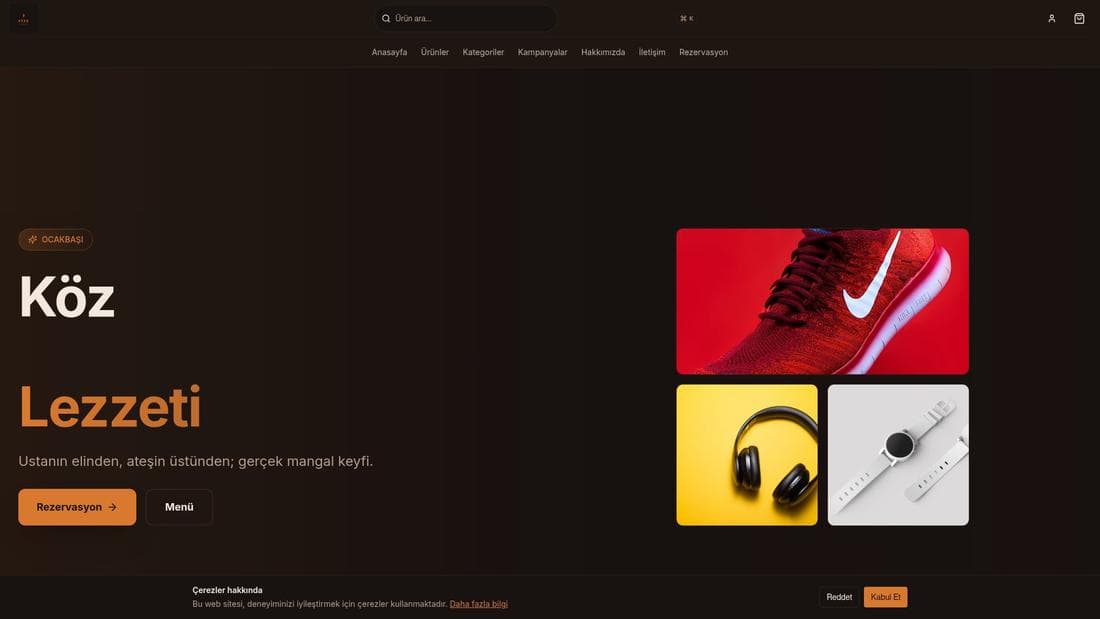
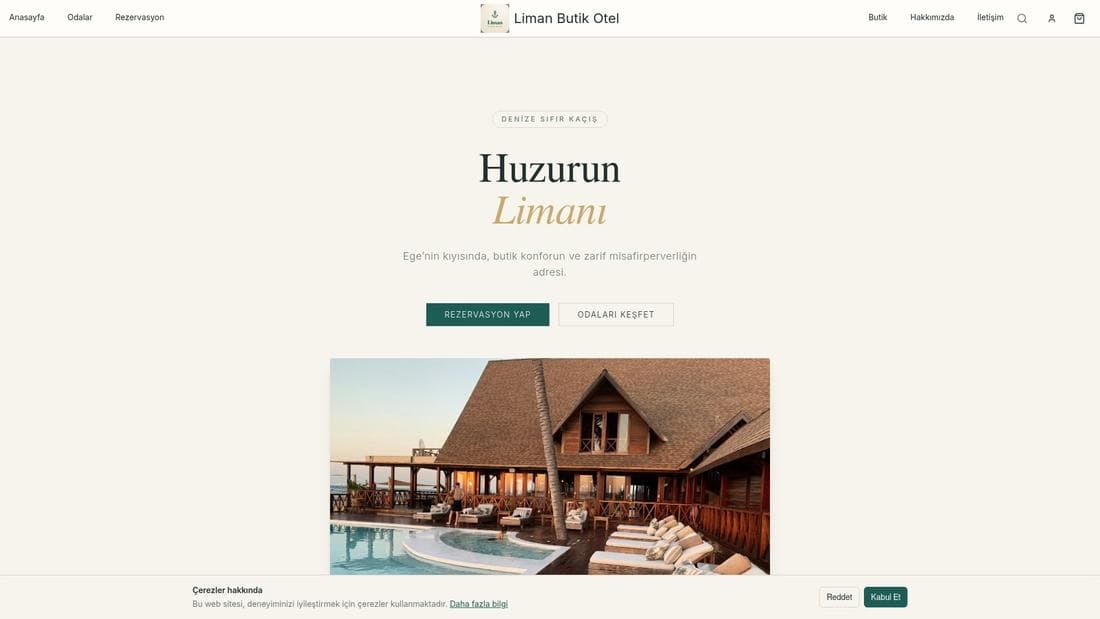
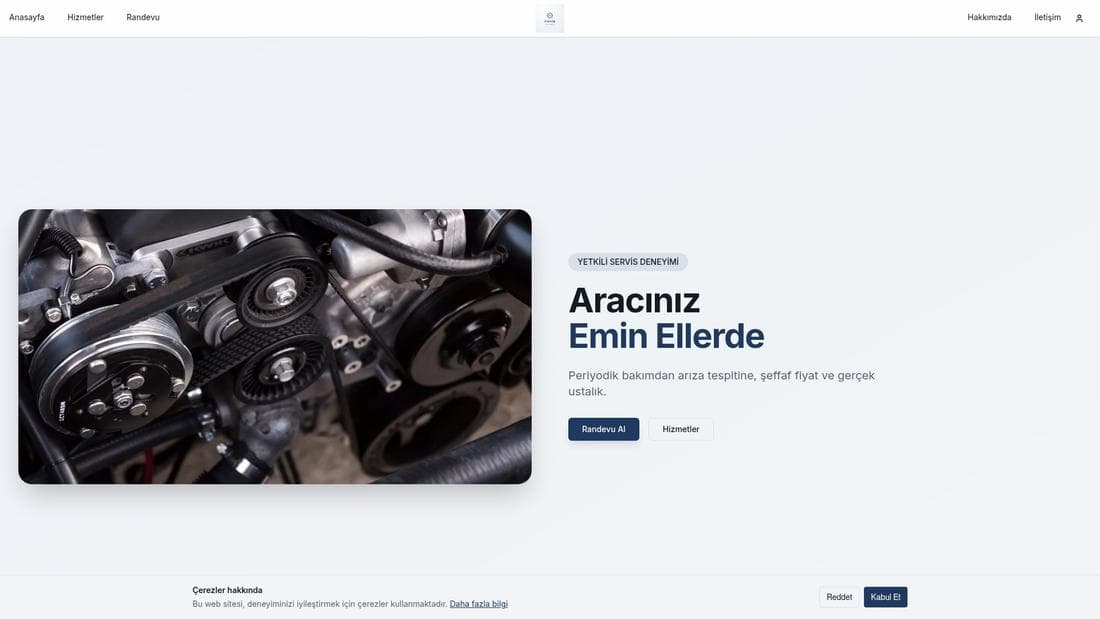
Canlı demoda deneyin
Bu işin çalışır hâlini gösteren gerçek mağazalar. Açıp gezebilirsiniz.
İlgili rehberler
Mağaza nasıl açılır: ilk yayına kadar 6 adım
Hesap açmaktan siteyi yayına almaya kadar tüm adımlar: sektör seçimi, yapay zekâ ile tasarım, ilk ürün, ödeme ve teslimat ayarları.
Ön Muhasebe ile gelir gider takibi
Kasa ve banka hesaplarınızı tanımlayın, cari bakiyeleri tutun, gelir gider kaydı girin ve siparişlerinizi deftere otomatik düşürün.