
Şube ekleme ve şube bazlı stok yönetimi
Şubeler menüsünden fiziksel şubelerinizi tanımlayın; her şubeye ayrı stok, açılış saati ve teslimat bölgesi verin, şubeler arasında stok transferi yapın.
Franchise eklentisi birden fazla fiziksel dükkânı olan işletmeler içindir: her şubenin kendi stoğu, kendi personeli ve kendi teslimat bölgesi olur, siz hepsini tek panelden görürsünüz. Her mağazada zaten varsayılan bir şube vardır, bu yüzden tek dükkânla çalışırken hiçbir şey değişmez. İkinci dükkânı açtığınız anda ise stoğun hangi raftan düştüğü ve siparişin hangi dükkândan çıkacağı gerçek bir soru hâline gelir — bu yazı tam olarak onu kurar.
Başlamadan önce
- Franchise eklentisinin mağazanızda açık olması
- Ekip ve Roller ekranındaki Şubeler kaynağı için Görüntüle ve Düzenle yetkisi — bu ekran ayrı bir eklentiyle (staff-permissions) gelir; kurulu değilse menüde onun yerine Kullanıcı Rolleri bulunur
- Her şubenin açık adresi ve harita üzerindeki konumu
Adımlar
Ekran görüntüleri örnektir; kendi panelinizdeki veriler farklı olacaktır.
Adım 1: Şube listesini açıp ilk şubeyi ekleyin
Şubeler > Tüm Şubeler sayfası üstte dört sayaç gösterir: Toplam Şube, Aktif Şube, Düşük Stoklu Ürün ve Şube Bekleyen Sipariş. Hiç kaydınız yoksa liste Şube bulunamadı der. Şube Ekle ile ilk dükkânı tanımlayın; listedeki Şube ara... kutusu ileride şube adına, kısa adına ve şehrine göre arama yapar.
Şubeler
Toplam Şube
3
Aktif Şube
3
Düşük Stoklu Ürün
12
Şube Bekleyen Sipariş
Şube Atanmamış2
Şube Adı Şehir Sipariş (30g) Ciro (30g) Personel Düşük Stok Aktif Kadıköy Şubesi İstanbul 412 318.400 ₺ 6 4 Aktif Beşiktaş Şubesi İstanbul 287 241.900 ₺ 4 8 Aktif Çankaya Şubesi Ankara 96 74.250 ₺ 3 0 Aktif Şube EkleŞubeler — panelden örnek görünüm Adım 2: Şube künyesini doldurun
Şube Adı, Telefon, E-posta ve Adres alanlarını doldurun, sonra Konum kutusunda haritadan noktayı işaretleyin — işaretçiyi sürükleyerek hassaslaştırabilirsiniz. Konumu boş bırakılan şube panelde Konum belirlenmemiş görünür ve haritada çıkmaz. Posta kodu boş kalırsa şubeden gönderilen kargolarda mağazanın merkez posta kodu kullanılır.
Şube Ekle
Şube AdıKadıköy ŞubesiTelefon0216 000 00 00E-postakadikoy@ornekmagaza.comAdresCaferağa Mah. Moda Cad. No:14, KadıköyKonum
Kadıköy, İstanbulPosta kodu34710Boş bırakılırsa mağazanın merkez posta kodu kullanılır.
açıkAktif
Şube Ekle — panelden örnek görünüm Adım 3: Açılış saatlerini ve kapalı günleri girin
Şubeyi kaydettikten sonra detay sayfasındaki Açılış Saatleri sekmesinde her gün için saat aralığını yazarsınız. Genel Bakış sekmesi bunu Bugünün Saatleri ile Şu An Açık veya Şu An Kapalı olarak özetler. Tatiller / Kapalı Günler bölümünde Gün Ekle diyerek resmi tatilleri işleyin; tanım yoksa panel Tanımlı tatil yok der.
Şu An AçıkKadıköy Şubesi
Genel BakışGenelAçılış SaatleriStok SeviyeleriTeslimat BölgeleriPersonelGün Açılış Saatleri Pazartesi 09:00 – 21:00 Cumartesi 10:00 – 22:00 Pazar Kapalı Gün EkleKaydetKadıköy Şubesi — panelden örnek görünüm Adım 4: Şubenin teslimat bölgelerini tanımlayın
Teslimat Bölgeleri sekmesinde Bölge Ekle ile bu şubenin gittiği Şehir, İlçe veya Mahalle kayıtlarını girersiniz. İsteğe bağlı görünür ama değildir: bölge tanımlanmamış şube için ekran Teslimat bölgesi tanımlanmamış. Bu şube ödeme adımında otomatik seçilmeyecek uyarısını verir. Müşteri adresiyle eşleşmede en dar kapsam önceliklidir — mahalle ilçeyi, ilçe şehri geçer.
Teslimat Bölgeleri
Teslimat bölgesi tanımlanmamış. Bu şube ödeme adımında otomatik seçilmeyecek.
Tanımlı Bölgeler Şehir İlçe Mahalle Kadıköy geneli İstanbul Kadıköy — Moda İstanbul Kadıköy Caferağa Bölge EkleTeslimat Bölgeleri — panelden örnek görünüm Adım 5: Her şubeye kendi stoğunu verin
Şubeler > Stok Seviyeleri sayfası Stok Matrisi'ni açar: satırlarda ürün varyantları, sütunlarda şubeler. Bir hücreye tıklayıp Mevcut adedi düzenlersiniz ve her değişiklik Stok Hareketleri'ne yazılır. Bir ürünü şubeye ilk kez koyarken Ürün Ekle > Stoğa Ekle kullanın. Düşük Stok Uyarısı eşiğini şube bazında verebilirsiniz; boş bırakırsanız Mağaza geneli eşik devralınır ve satır Devralındı görünür.
Stok Matrisi
Tüm şubelerdeki stoğu görüntülüyorsunuz. Düzenlemek için bir hücreye tıklayın — her değişiklik stok hareketlerine kaydedilir.
Ürün / Varyant Kadıköy Şubesi Beşiktaş Şubesi Çankaya Şubesi Düşük Stok Uyarısı Filtre Kahve 250 g 48 12 0 10 Espresso Çekirdek 1 kg 23 6 14 Devralındı Seramik Kupa – Beyaz 5 31 9 8 Ürün EkleTümünü KaydetStok Matrisi — panelden örnek görünüm Adım 6: Şubeler arasında stok transfer edin
Şubeler > Stok Transferleri sayfasında Yeni transfer deyip Kaynak Şube, Hedef Şube ve kalemleri seçerek Talep oluştur dersiniz. Talep oluşturmak stoğu hareket ettirmez. Emir Talep edildi > Onaylandı > Yolda > Teslim alındı sırasını izler; Teslim al adımında fiilen gelen miktarı girersiniz. Eksik giriş kayıp olarak kaydedilir ve kaynak şubeye geri eklenmez.
Transfer Emirleri
- ✓Talep edildi
- ✓Onaylandı
- 3Yolda
- 4Teslim alındı
Kaynak Şube Hedef Şube Talep Sevk Teslim Durum Kadıköy Şubesi Beşiktaş Şubesi 40 40 — Yolda Kadıköy Şubesi Çankaya Şubesi 25 25 23 Eksik teslim Eksik miktar kaynak şubeye geri eklenmez. Bu ürünler fiilen çıkmıştır ve fark kayıp olarak kaydedilir.
Transfer Emirleri — panelden örnek görünüm
İpuçları
Personeli şube kapsamıyla sınırlayın
Şube kapsamı alanı, staff-permissions eklentisiyle gelen Ekip ve Roller ekranındadır — eklenti kurulu değilse menüde Kullanıcı Rolleri bulunur ve rol şubeyle sınırlanamaz. Kapsam boş bırakılırsa rol tüm şubelerde geçerli olur; Kadıköy müdürünün Beşiktaş stoğunu düzenlememesi için rolü oluştururken kapsamı o şubeye kilitleyin.
Siparişi olan şube silinmez, pasifleştirilir
Şubeyi Sil dediğinizde panel Bu şubenin siparişleri olduğu için silinemez. Bunun yerine pasifleştirin der. Doğru işlem Genel Bakış sekmesindeki Pasifleştir'dir: geçmiş siparişler şubesiyle birlikte kalır, yeni sipariş oraya düşmez.
Sık sorulan sorular
- Şube eklemek mevcut stoğumu böler mi?
- Hayır. Yeni şubenin stok seviyesi sıfırdan başlar ve mevcut adetler otomatik dağıtılmaz. Hangi adedin hangi şubede durduğunu Stok Seviyeleri ekranından siz yazarsınız veya Stok Transferleri ile taşırsınız.
- Bir sipariş hangi şubeye düşer?
- Müşterinin adresi bir şubenin teslimat bölgesiyle eşleşiyorsa sipariş o şubeye gider. Hiçbiriyle eşleşmezse Şube Atanmamış kalır ve Şube Bekleyen Sipariş sayacına yazılır; sipariş ekranındaki Şube Ata ile elle atarsınız. Önerilen Şubeler listesi hangi şubede Stokta, hangisinde Kısmi stok olduğunu gösterir.
- Müşteri siparişini dükkândan teslim alabilir mi?
- Evet. Şubeler > Mağazadan Teslim ekranı teslim alınmayı bekleyen siparişleri sıraya dizer. Sipariş hazırlandığında Hazır olarak işaretle dersiniz ve müşteriye bildirim gider; müşteri geldiğinde Teslim kodu veya sipariş no ile arayıp Teslim et dersiniz. Kod tutmazsa panel Teslim kodu eşleşmiyor der.
İlgili eklentiler
Bu rehberdeki işlem şu eklentilerle gelir.
Canlı demoda deneyin
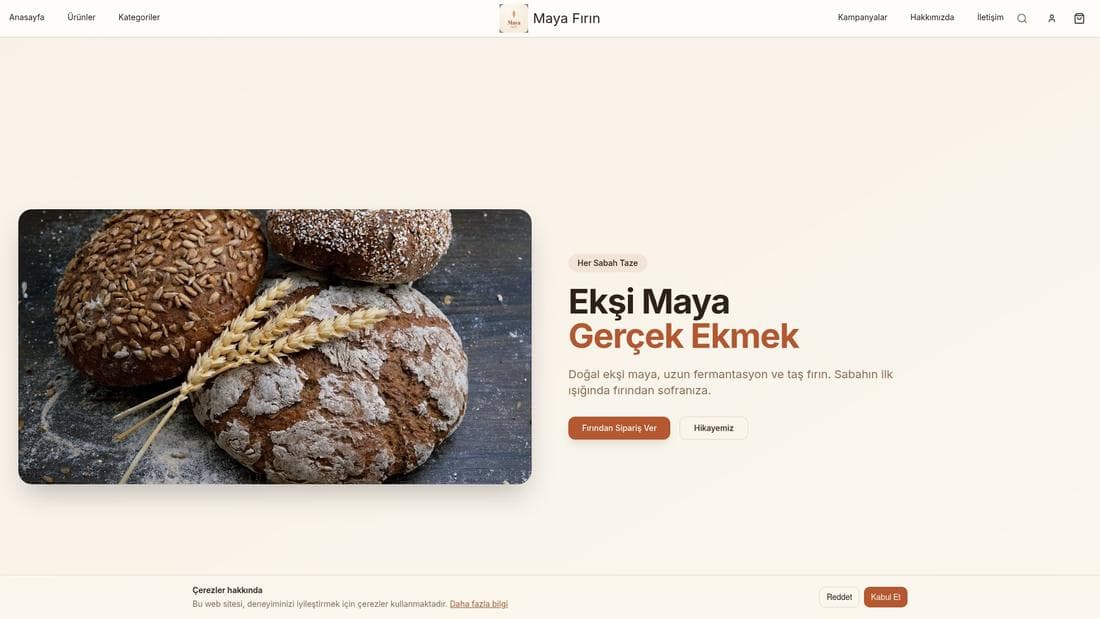
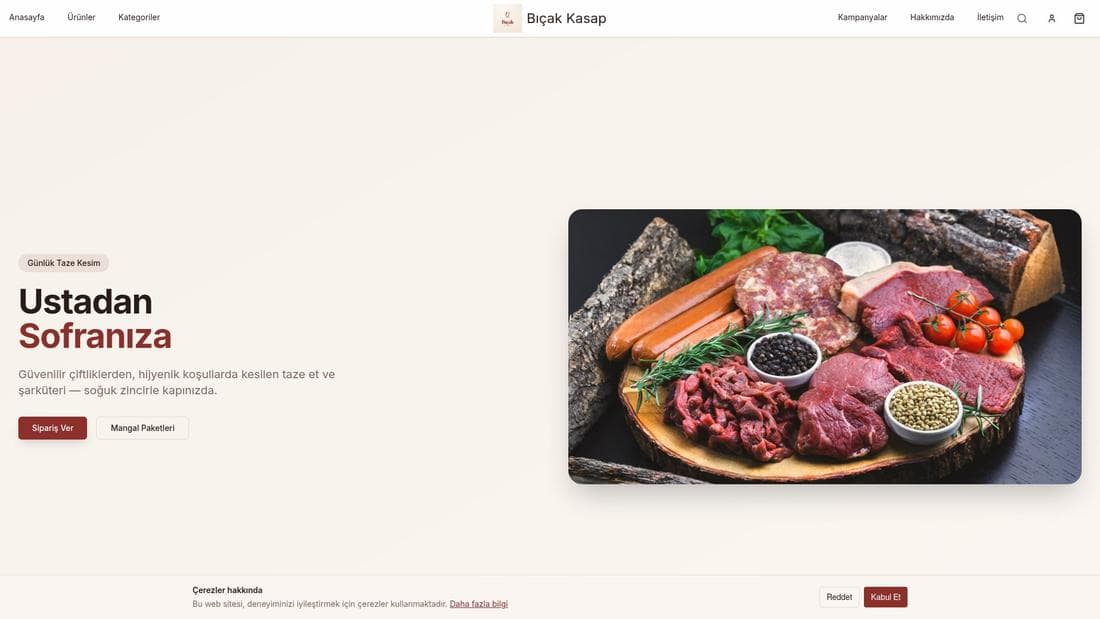
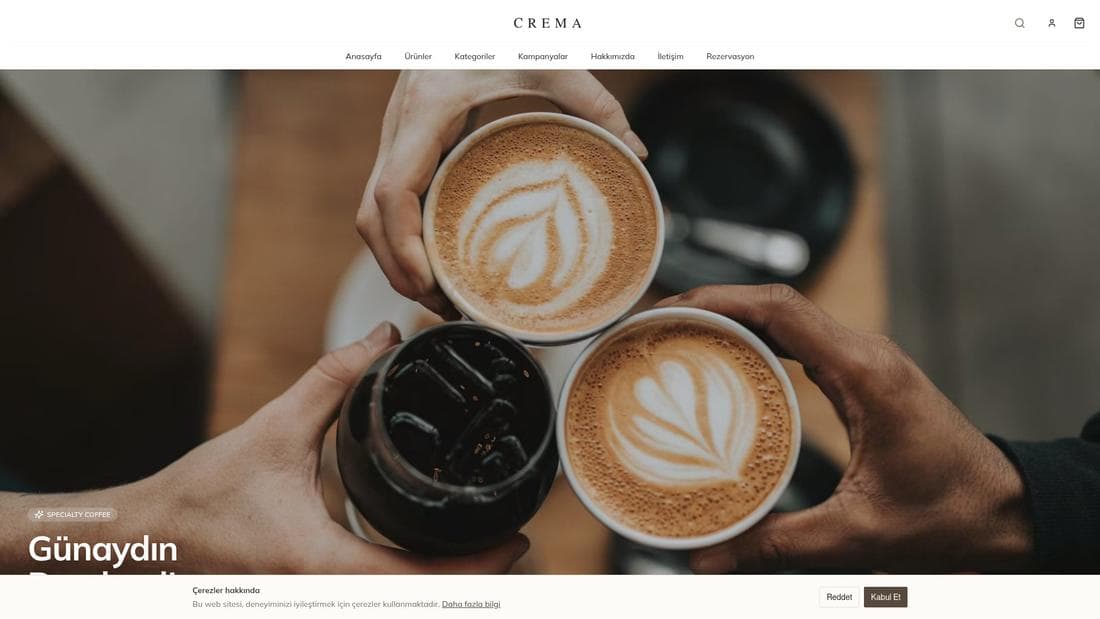
Bu işin çalışır hâlini gösteren gerçek mağazalar. Açıp gezebilirsiniz.
İlgili rehberler
Ürün ekleme ve varyant yönetimi
Ürün ekleme, renk ve beden varyantları oluşturma, ana varyant seçimi, stok ve fiyat yönetimi — ve ürünün mağazada neden görünmediğinin cevabı.
Teslimat bölgesi oluşturma ve ücret belirleme
Kendi kuryenizle teslimat yaptığınız mahalleleri tanımlayın, her bölgeye ücret, minimum sepet ve tahmini süre verin, teslimat saatlerini ayarlayın.