
Google Merchant Center kurulumu
Ürün kataloğunuzu Google Alışveriş'e taşıyın: panelden ürün feed URL'nizi kopyalayın, Google Merchant Center'a veri kaynağı olarak tanıtın.
Google'da bir ürün aratıldığında en üstte çıkan fotoğraflı, fiyatlı kutular Google Alışveriş'tir. Oraya girebilmek için Google, kataloğunuzu belirli bir biçimde okuyabileceği bir dosya ister. Bu sayfa o dosyayı sizin için sürekli üretir: siz yalnızca adresini kopyalayıp Google Merchant Center hesabınıza tanıtırsınız, listeniz sonrasında kataloğunuzla birlikte güncel kalır.
Başlamadan önce
- Google Merchant eklentisinin mağazanızda açık olması
- Doğrulanmış ve alan adınızla eşleştirilmiş bir Google Merchant Center hesabı
- Yayında, fiyatlı ve en az bir görseli olan ürünler
Adımlar
Ekran görüntüleri örnektir; kendi panelinizdeki veriler farklı olacaktır.
Adım 1: Google Merchant sayfasını açın
Sol menüde İçe Aktarma > Google Merchant yolunu izleyin. Aynı ekrana Ayarlar > Entegrasyonlar altındaki Google Merchant Center kartından Yönet diyerek de gidersiniz. Kartta Eklenti gerekli yazıyorsa önce eklentiyi açmanız gerekir; Yapılandırılmadı ise eklenti açıktır ama henüz kimlik bilgisi girilmemiştir.
Analitik & Google
Google Merchant Center
YapılandırılmadıKataloğunuzu Google Alışveriş'e senkronize edin
Google Analytics
BağlıMağaza trafiğini & dönüşümleri izleyin
YönetAnalitik & Google — panelden örnek görünüm Adım 2: Ürün Feed URL'sini kopyalayın
Sayfanın ilk kartı Ürün Feed URL'si'dir ve adres kendiliğinden üretilmiştir — elle yazmanız gereken hiçbir şey yoktur. URL'yi Kopyala deyin; buton Kopyalandı! olduğunda adres panonuzdadır. Bu adres her zaman kendi mağaza alan adınızla başlar; başka bir yerden kopyaladığınız benzer bir adres çalışmaz.
Google Merchant Center
Ürün kataloğunuzu XML feed aracılığıyla Google Merchant Center'a aktarın.
https://locamobilya.com/api/merchant/google-merchant-feed.xmlURL'yi KopyalaGoogle Merchant Center — panelden örnek görünüm Adım 3: Adresi Google Merchant Center'a tanıtın
Panelin kartta yazdığı yönergeyi izleyin: bu URL'yi Google Merchant Center'da Veri Kaynakları > Dosya bölümüne kaydedin. Google dosyayı kendi belirlediği sıklıkta çeker; günlük bir çekim takvimi seçmeniz çoğu mağaza için yeterlidir. İlk çekimden sonra ürünleriniz Google tarafında incelemeye girer.
Ürün Feed URL'si
Bu URL'yi Google Merchant Center'da "Veri Kaynakları" → "Dosya" bölümüne kaydedin.
Ürün Feed URL'sihttps://locamobilya.com/api/merchant/google-merchant-feed.xmlÜrün Feed URL'si — panelden örnek görünüm Adım 4: Akışa neyin girdiğini doğrulayın
Akış, yayında olan ürünlerin yayında olan her varyantını ayrı bir kalem olarak yazar — yani üç bedeni olan bir ürün Google'da üç kalemdir. Fiyat ve stok doğrudan varyanttan gelir; stok sıfırsa kalem stokta yok olarak bildirilir. Barkod girilmişse ürün kimliği olarak kullanılır, model kodu üretici parça numarası olur, kategoriniz de ürün türü olarak gider. Süren bir kampanya varsa indirimli fiyat ayrıca yazılır.
Adım 5: İsterseniz Manuel Senkronizasyon çalıştırın
İkinci kart, kataloğun tamamını dosya beklemeden Google'a göndermenizi sağlar. Şimdi Senkronize Et deyin; Senkronize ediliyor... yazısı biter bitmez Senkronizasyon tamamlandı kutusunda kaç kalemin Senkronize, kaçının Başarısız olduğunu görürsünüz. Bu yol iki kimlik bilgisi ister: Google Merchant Center Yapılandırması ekranının Kimlik Bilgileri bölümündeki Merchant Center ID ve Content API Servis Hesabı (JSON) alanları. O ekranın menüde kendi bağlantısı yoktur; alanlar boşken ekran Senkronizasyon başarısız uyarısı verir ve hiçbir kimlik bilgisi istemeyen akış yöntemiyle devam edebilirsiniz.
Manuel Senkronizasyon
Ürün kataloğunuzun tamamını Content API aracılığıyla Google Merchant Center'a gönderin.
Şimdi Senkronize EtSenkronize Başarısız 184 1 Manuel Senkronizasyon — panelden örnek görünüm
İpuçları
Görselsiz varyant sessizce elenir
Google her kalem için bir görsel şart koşar. Kapak görseli olmayan bir varyant için ürünün diğer görsellerinden biri kullanılır; hiç görsel yoksa o kalem reddedilir ve mağaza panelinde bunu söyleyen bir uyarı çıkmaz. Reddedilenleri Google Merchant Center'ın kendi ürün listesinden takip edin.
Akış adresi mağazanızın kendi alan adındadır
Feed adresi mağazanızın yayın alan adıyla üretilir. Başka bir mağazadan, dokümandan veya merkezi bir adresten kopyalanmış benzer bir URL Google tarafından çekilemez ve veri kaynağı sürekli boş görünür. Her zaman panelin gösterdiği adresi kopyalayın.
Sık sorulan sorular
- Bir ürünüm akışta neden görünmüyor?
- Üç neden var: ürünün kendisi yayında değildir, o varyant yayında değildir ya da varyantın hiç görseli yoktur. Ürünü yayına alıp varyantı aktif ettikten sonra akış bir sonraki çekimde kendini günceller.
- Fiyatı değiştirdim, Google'da ne zaman görünür?
- Akış her istendiğinde canlı kataloğunuzdan üretilir, yani dosya sizin tarafınızda anında günceldir. Ne zaman yansıyacağını Google'ın çekim sıklığı belirler; genelde bir gün içinde.
- Varyantlar tek bir ürün olarak mı gönderiliyor?
- Hayır, her aktif varyant ayrı bir kalemdir; böylece beden veya renk bazında fiyat ve stok doğru bildirilir. Varyant adı ürün adından farklıysa başlığa eklenir, aynıysa tekrar yazılmaz.
İlgili eklentiler
Bu rehberdeki işlem şu eklentilerle gelir.
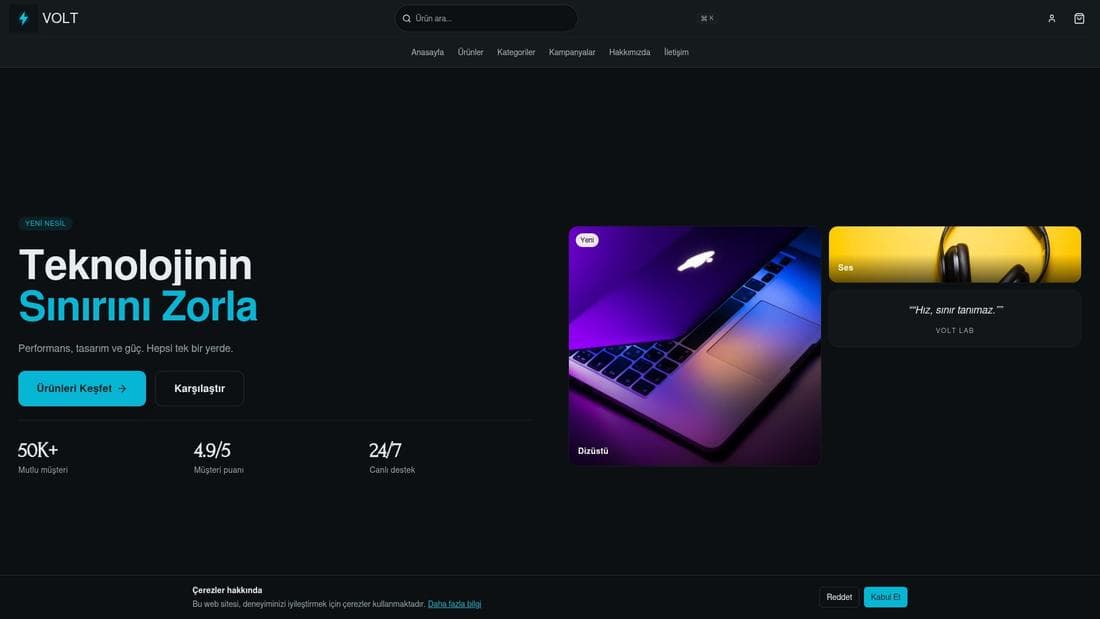
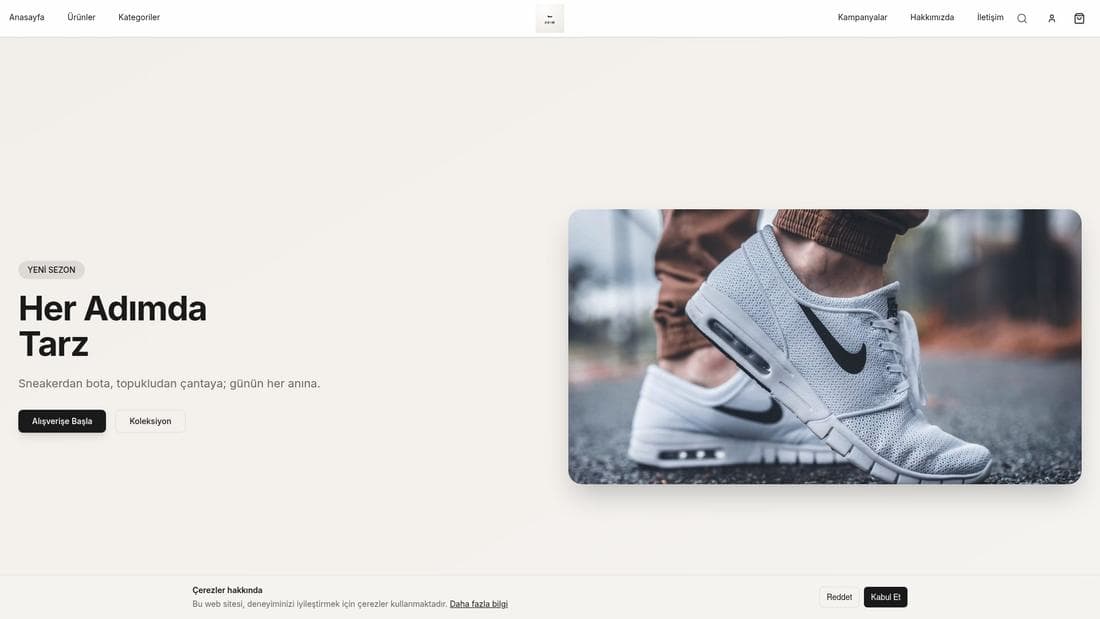
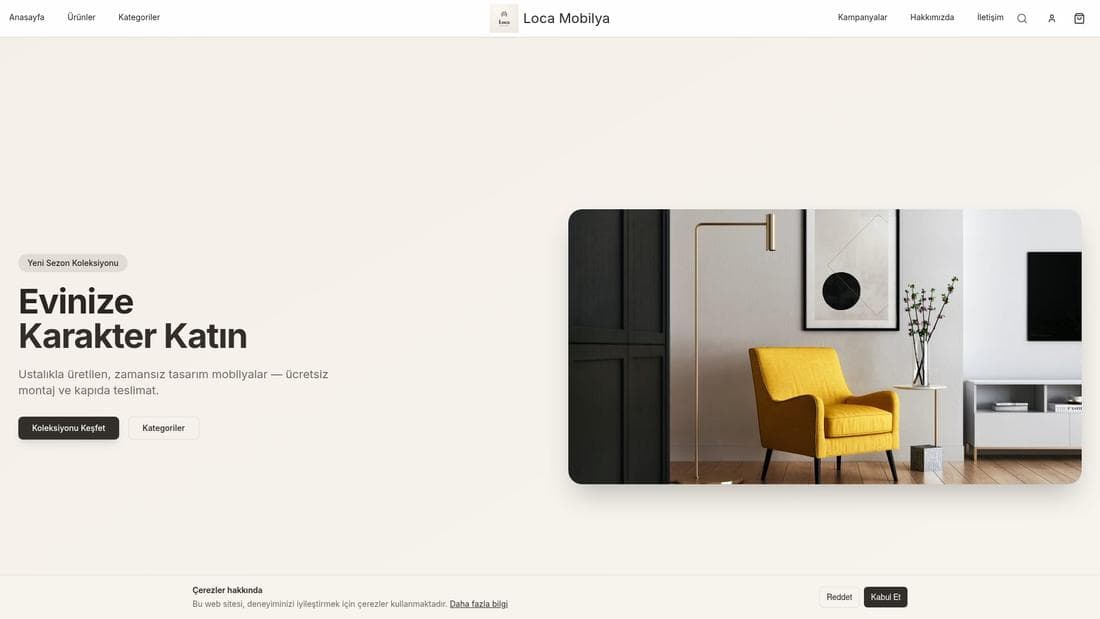
Canlı demoda deneyin
Bu işin çalışır hâlini gösteren gerçek mağazalar. Açıp gezebilirsiniz.
İlgili rehberler
Ürün ekleme ve varyant yönetimi
Ürün ekleme, renk ve beden varyantları oluşturma, ana varyant seçimi, stok ve fiyat yönetimi — ve ürünün mağazada neden görünmediğinin cevabı.
Trendyol mağaza entegrasyonu kurulumu
Trendyol satıcı hesabınızı bağlayın, kataloğu eşleyin, siparişleri ve iadeleri tek panelden yönetin, webhook durumunu kontrol edin.