
QR ile masa siparişi ve hazırlık ekranı
Masalara QR kod basın, müşteri telefonundan sipariş versin, hazırlık ekranından hazırlayın ve hesabı ürün ürün tahsil edin.
Masaya oturan müşteri QR kodu okutur, menüden seçer ve siparişini gönderir; sipariş doğrudan Hazırlık Ekranı'na düşer. Görevli isterse siparişi kendisi de ekleyebilir. Sipariş vermeden önce Sipariş ayarları'ndan QR ile siparişi açmanız gerekir. Hesap kapanırken tek tutar ödemek zorunda değilsiniz — ürünleri tek tek seçip tahsil edebilir, kalanı masada bırakabilirsiniz. Ödeme nakit, cüzdan QR'ı ya da yazarkasa üzerinden alınabilir; misafir isterse kart veya cüzdanla kendi telefonundan da öder.
Başlamadan önce
- Bölgelerin ve masaların tanımlanmış olması
- Menüde satılacak ürünlerin mağazada bulunması
- Yazarkasadan tahsilat yapacaksanız aktif bir cihaz
Adımlar
Ekran görüntüleri örnektir; kendi panelinizdeki veriler farklı olacaktır.
Adım 1: QR ile siparişi açın
Rezervasyonlar > Sipariş ayarları ekranındaki Sipariş ayarları kartında QR ile siparişi aç anahtarını açın; kapalıyken misafirler menüyü görür ama sipariş veremez. Ödeme yolunu seçin: Telefondan ödemeye izin ver misafirin kartı ya da cüzdanıyla kendi telefonundan ödemesini, Sonra ödemeye izin ver (personele, kasaya veya cari hesaba) ise siparişi verip ödemeyi bırakmasını sağlar. İkisinden en az biri açık kalmalıdır. İsim zorunlu olsun, Karşılama notu ve Ödenen hesapları kendiliğinden kapat aynı kartta durur; değişiklikleri Kaydet ile onaylarsınız.
Sipariş ayarları
açıkQR ile siparişi aç
açıkTelefondan ödemeye izin ver
açıkSonra ödemeye izin ver (personele, kasaya veya cari hesaba)
kapalıİsim zorunlu olsun
Karşılama notuHoş geldiniz, keyifli vakitler!açıkÖdenen hesapları kendiliğinden kapat
KaydetSipariş ayarları kaydedildi
Sipariş ayarları — panelden örnek görünüm Adım 2: Masa QR kodlarını hazırlayın
Rezervasyonlar > Masa QR Kodları ekranı her masa için bir kart üretir. Tasarım bölümünde Şablon seçersiniz — Klasik, Canlı, Zarif, Sade veya Sadece QR — Vurgu rengi, Başlık ve Çağrı metni'ni değiştirirsiniz. Adımları göster açıkken kart müşteriye ne yapacağını üç adımda anlatır.
Masa QR Kodları
ŞablonKlasikBaşlıkMenü & SiparişÇağrı metniSipariş vermek için okutunaçıkAdımları göster
açıkAlt notu göster
Masa QR Kodları — panelden örnek görünüm Adım 3: Kartları basın veya PDF olarak indirin
Tümünü seç ile bütün masaları işaretleyip Dışa aktar deyin: Yazdır doğrudan yazıcıya gönderir, PDF indir baskıya hazır dosya verir, PNG tek kart için işe yarar. Panel kaç masa ve kaç kart seçtiğinizi yazar. Siparişe kapalı bir masa Sipariş kapalı olarak işaretlenir.
Masa QR Kartları
Masa Durum Masa 1 — Masa 7 Sipariş kapalı Tümünü seçPDF indirYazdırPDF indirildi
Masa QR Kartları — panelden örnek görünüm Adım 4: Hazırlık Ekranı'nı çalıştırın
Rezervasyonlar > Hazırlık Ekranı gelen siparişleri sıraya koyar. Hazırlık ve Masalar görünümleri arasında geçiş yapabilirsiniz. Sipariş kartları Alındı, Hazırlanıyor ve Teslim edildi durumlarında olur; Hazırlamaya başla ve Teslim et ile ilerletirsiniz. SIRADAKİ etiketi hangi siparişin bekletildiğini, yanındaki süre de kaç dakikadır beklediğini gösterir.
HazırlıkHazırlık Ekranı
HazırlıkMasalarAktifBekleyenHazırlanıyorTeslim edildiTümüMasa Durum SIRADAKİ Süre Masa 4 Hazırlanıyor SIRADAKİ 6 dk Masa 9 Alındı — 2 dk Hazırlamaya başlaTümünü teslim etHazırlık Ekranı — panelden örnek görünüm Adım 5: Görevli olarak sipariş ekleyin
Her müşteri QR okutmak zorunda değil. Açık Masalar ekranında Sipariş ekle diyerek masaya siz de ürün girebilirsiniz: Ürün ara... kutusundan seçtiklerinizi Seçilenler listesinde toplar, Masaya ekle ile gönderirsiniz. Yeni masa siparişi ile hiç açık hesabı olmayan bir masayı da başlatabilirsiniz. Bu şekilde eklenen siparişler Personel etiketiyle işaretlenir.
PersonelYeni masa siparişi
Masa seçinMasa 4Ürün ara...çayHenüz ürün eklemediniz
Masaya ekleTemizleYeni masa siparişi — panelden örnek görünüm Adım 6: Hesabı ürün ürün tahsil edin
Açık Masalar ekranında masanın Hesabı kapat ekranında Kalan tutar üstte durur. Ödenecek ürünleri seçin, sonra Seçileni tahsil et deyin — masadaki üç kişi ayrı ödeyecekse üç kez yaparsınız. Tümünü seç hepsini bir kerede işaretler. Her ürün ödendikçe Ödendi olur ve hepsi bittiğinde panel tüm ürünlerin ödendiğini yazar.
Masa 4 · Hesap
Ödenecek ürünleri seçin
Kalan tutar Seçili: {count} 486,00 ₺ 3 Tümünü seçSeçileni tahsil etTemizleTüm ürünler ödendi
Masa 4 · Hesap — panelden örnek görünüm Adım 7: Cüzdandan veya yazarkasadan tahsil edin
Cüzdandan tahsil et, müşterinin cüzdan QR kodunu okutmanızı ister; Kamerayı Başlat deyip okuttuğunuzda müşteri ve bakiye görünür, Tahsil Et ile düşersiniz. Bakiye yetmezse ya da QR süresi dolmuşsa panel bunu söyler. Kasaya Gönder ise adisyonu aktif yazarkasaya iletir ve ödemeyi orada bekler.
Cüzdandan Tahsil Et
Müşterinin cüzdan QR kodunu okutun
Müşteri Bakiye Tahsil edilecek tutar A. Yılmaz 1.240,00 ₺ 486,00 ₺ Kamerayı BaşlatTahsil EtKasaya GönderYetersiz bakiye
Cüzdandan Tahsil Et — panelden örnek görünüm Adım 8: Masayı kapatın
Hesap tamamen ödendikten sonra Masayı kapat deyin; panel bu masa hesabının kapatılacağını söyleyip onaylatır. Kapatılan masa listeden düşer ve yeni müşteriye hazır hâle gelir. Açık masa kalmadığında ekran bunu açıkça yazar.
Masayı kapat
Bu masa hesabı kapatılacak. Onaylıyor musunuz?
Masayı kapatHesabı kapatMasa kapatıldı
Şu an açık masa yok.
Masayı kapat — panelden örnek görünüm
İpuçları
QR kartını masaya sabitleyin
Kart tasarımındaki alt not ve adımlar, ilk kez QR ile sipariş veren müşteri için fark yaratır. Kartı masaya kalıcı olarak yerleştirin; elden dağıtılan kâğıtlar kaybolur ve görevliye sorulan soru sayısı artar.
Ürün ürün tahsilat en çok kullanılan özelliktir
Kalabalık masalarda herkes kendi yediğini öder. Seçileni tahsil et bunu tek ekranda çözer; toplam tutarı elle bölmeye çalışmak hem yavaştır hem de hata üretir.
Yazarkasa çevrimdışıysa önce onu düzeltin
Kasaya Gönder ekranı cihazın Çevrimiçi mi Çevrimdışı mı olduğunu gösterir. Çevrimdışı bir cihaza adisyon göndermeye çalışmak zaman kaybıdır; panel yanıt gelmediğinde satışın kasada hâlâ açık olabileceğini de söyler.
Sık sorulan sorular
- Müşteri QR okutmadan sipariş verebilir mi?
- Evet. Görevli Sipariş ekle ile masaya ürün girebilir, hatta Yeni masa siparişi ile hiç açık hesabı olmayan bir masayı başlatabilir. Bu siparişler listede Personel etiketiyle görünür, kimin eklediği de yazar.
- Hesabın bir kısmını tahsil edip kalanı bırakabilir miyim?
- Evet, zaten tasarım budur. Ödenecek ürünleri seçip Seçileni tahsil et dersiniz; ödenenler Ödendi olur, kalan tutar üstte güncellenir ve masa açık kalır. Herkes kendi payını ödeyene kadar bunu tekrarlarsınız.
- Cüzdan QR'ı okunmuyor
- Panel üç ayrı durumu ayırır: Geçersiz QR, QR süresi doldu, tekrar okutun ve Kamera açılamadı. Süre dolduysa müşterinin uygulamasında QR'ı yenilemesi yeterlidir; kamera açılmıyorsa tarayıcı izinlerini kontrol edin.
- Kasaya gönderdim ama yanıt gelmedi
- Panel yazarkasadan yanıt gelmediğini ve satışın hâlâ kasada açık olabileceğini söyler; adisyon kapatılmaz. Kasayı kontrol edin — satış orada tamamlandıysa fiş kesilmiştir, iptal edildiyse panel bunu da ayrı bir mesajla bildirir.
İlgili eklentiler
Bu rehberdeki işlem şu eklentilerle gelir.
Bu eklenti mağaza panelinizdeki Eklentiler ekranından açılır; bu sitede ayrı bir tanıtım sayfası yoktur.
Canlı demoda deneyin
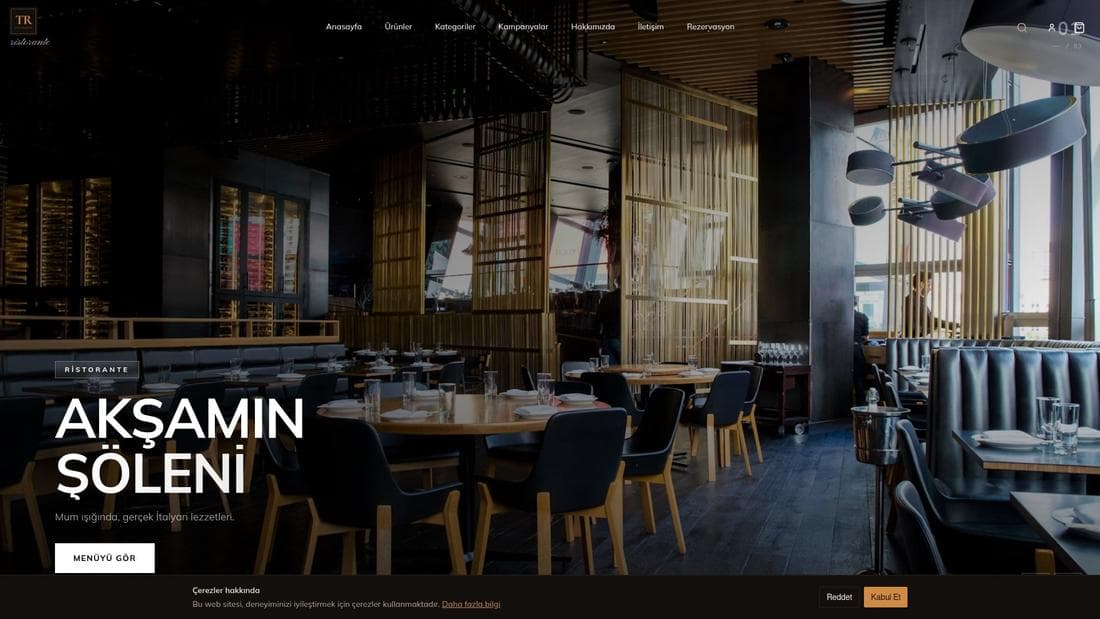
Bu işin çalışır hâlini gösteren gerçek mağazalar. Açıp gezebilirsiniz.
İlgili rehberler
Online rezervasyon sistemi kurulumu
Bölge ve masalarınızı tanımlayın, kat planını çizin, çalışma saatleri ile kapanış günlerini girin ve müşterilerin siteden rezervasyon yapmasını sağlayın.
Yazarkasa (ÖKC) mağazaya nasıl bağlanır
Hugin yazarkasanızı panele tanıtın, API anahtarını alın, kasadan kesilen fişlerin siparişe işlenmesini ve Z raporlarını takip edin.
Hediye kartı ve cüzdan kurulumu
Mağaza cüzdanını açın, bakiye birimini adlandırın, yükleme limitlerini girin ve tek tek veya toplu hediye kartı üretip açık yükümlülüğü izleyin.