Online rezervasyon sistemi kurulumu
Bölge ve masalarınızı tanımlayın, kat planını çizin, çalışma saatleri ile kapanış günlerini girin ve müşterilerin siteden rezervasyon yapmasını sağlayın.
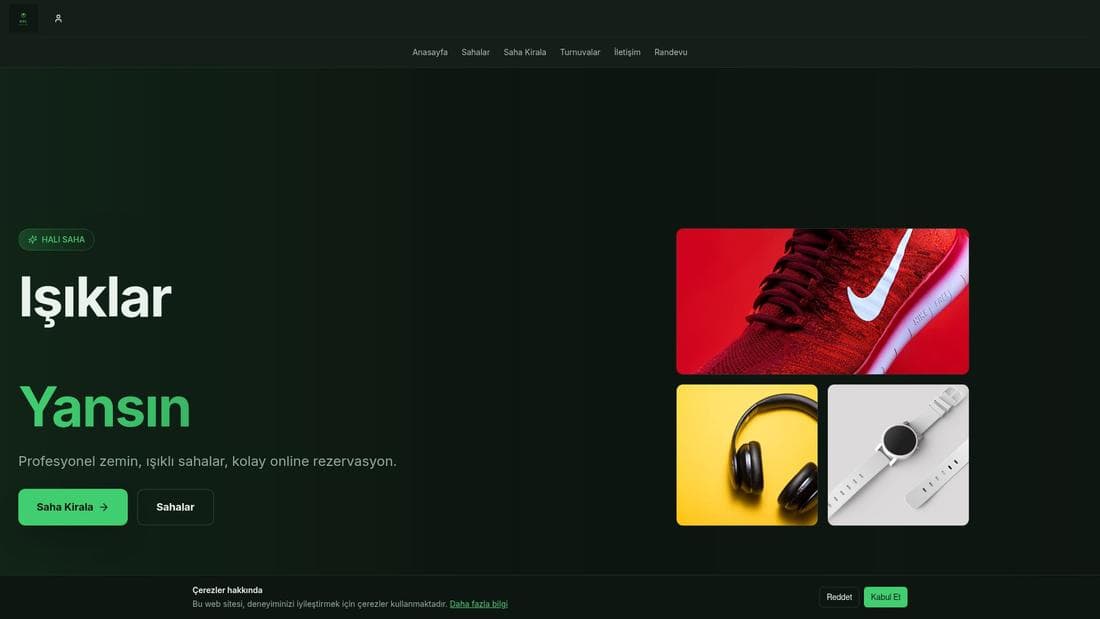
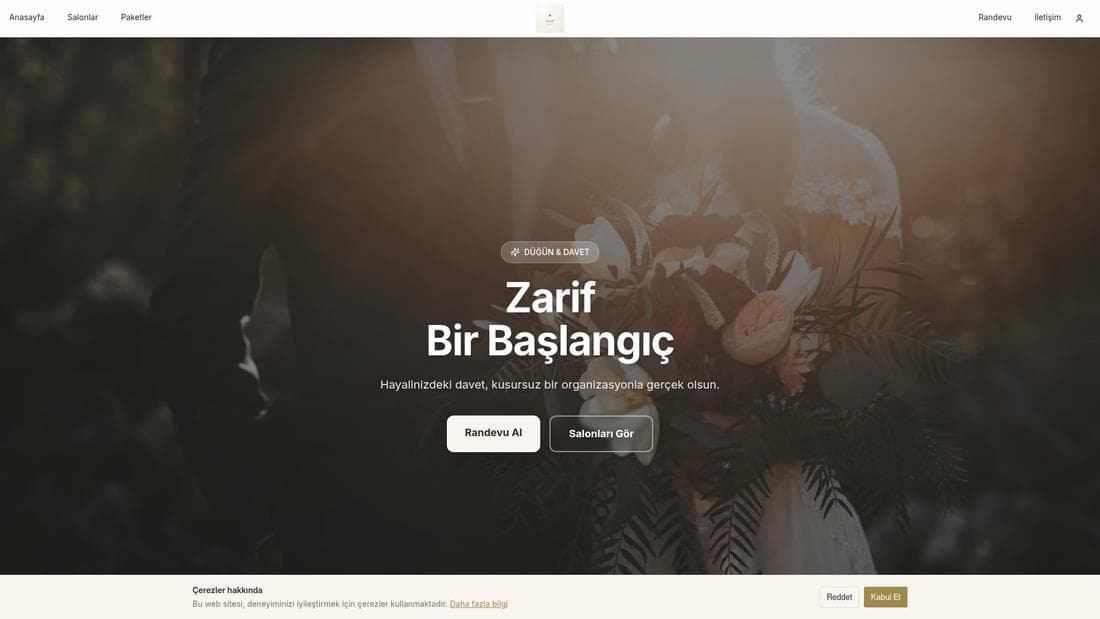
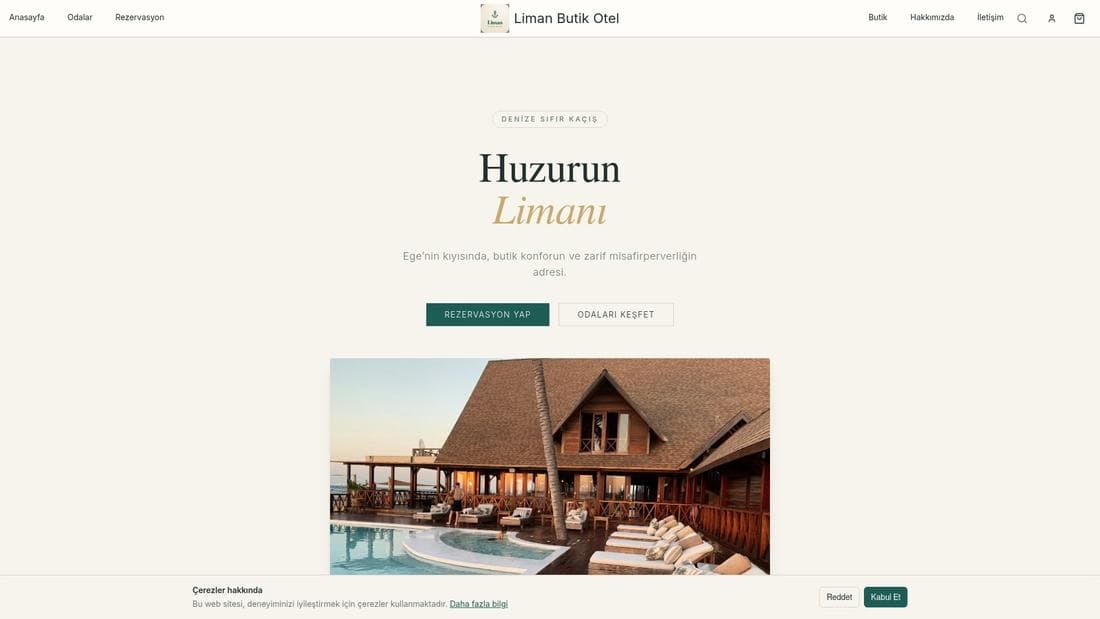
Rezervasyon sistemi bir kaynağı ayırmak içindir: restoran masası, halı saha, otel odası, düğün salonu. Randevudan farkı budur — randevu bir kişinin zamanını satar, rezervasyon bir yeri. Kurulum kaynağı tanımlamakla başlar.
Başlamadan önce
- Rezervasyonlar eklentisinin açık olması
- Ayırdığınız kaynakların listesi (masa sayısı, saha sayısı, oda tipleri)
Adımlar
Ekran görüntüleri örnektir; kendi panelinizdeki veriler farklı olacaktır.
Adım 1: Bölge ve masaları tanımlayın
Rezervasyonlar > Bölgeler & Masalar sayfasında önce bölgeleri (Bahçe, İç salon, Teras) sonra her bölgedeki masaları kapasiteleriyle girin. Kapasite doğru olsun: 4 kişilik masaya 6 kişilik rezervasyon alınmasını engelleyen tek şey budur.
Bölgeler & Masalar
Bölge Masa Kapasite Durum Bahçe B1 4 kişi Aktif Bahçe B2 6 kişi Aktif İç salon S1 2 kişi Aktif Teras T1 8 kişi Pasif Yeni bölgeMasa EkleBölgeler & Masalar — panelden örnek görünüm Adım 2: Kat planını çizin
Kat Planı sayfasında masaları gerçek yerleşimine göre yerleştirirsiniz. Bu yalnızca görsel bir kolaylık değildir: yoğun bir akşamda hangi masanın ne zaman boşalacağını plan üzerinden görmek, listeden okumaktan çok daha hızlıdır.
Adım 3: Saatleri ve kapanışları girin
Saatler & Kapanışlar sayfasında haftalık servis saatlerinizi tanımlayın ve tatil, özel gün veya bakım için kapanış ekleyin. Kapanış tanımlı günlerde sistem hiç rezervasyon kabul etmez.
Saatler & Kapanışlar
Gün Servis Saatler Salı–Perşembe Akşam 18:00 – 23:00 Cuma–Cumartesi Akşam 18:00 – 00:30 Pazar Öğle + Akşam 12:00 – 23:00 Pazartesi Kapalı — 29 Ekim — kapanış tanımlı, o gün rezervasyon alınmaz.
Saatler & Kapanışlar — panelden örnek görünüm Adım 4: Rezervasyon ayarlarını yapın
Ayarlar sayfasından rezervasyon süresini (bir masanın ne kadar tutulacağını), en erken ve en geç rezervasyon zamanını, onay gerekip gerekmediğini ve kapora alınıp alınmayacağını belirlersiniz.
Adım 5: Rezervasyon bölümünü sitenize ekleyin
Sayfa editöründen rezervasyon bölümünü ekleyin. Müşteri tarih, saat ve kişi sayısını seçtiğinde sistem uygun masayı bulur; uygun masa yoksa o saat gösterilmez.
Adım 6: Paneli ve değerlendirmeleri takip edin
Rezervasyonlar > Panel günün doluluğunu gösterir. Değerlendirmeler sayfasında müşterilerin ziyaret sonrası bıraktığı puan ve yorumları görürsünüz.
Rezervasyonlar
Bugün
18 rezervasyon / 62 kişi
Doluluk
%78
Onay bekleyen
Bekliyor3
Gelmeyen
1 (dün)
RezervasyonlarKat PlanıDeğerlendirmelerRezervasyonlar — panelden örnek görünüm
İpuçları
Kapasiteyi olduğundan büyük göstermeyin
Doluluğu artırmak için masa kapasitelerini şişirmek, gelen kalabalığı oturtamamakla biter. Sistem yalnızca girdiğiniz kapasiteye göre eşleştirir.
Pasif masa silinmiş masa değildir
Tadilattaki veya mevsimlik kapalı masaları silmek yerine pasife alın; geçmiş rezervasyon kayıtları bozulmaz.
Sık sorulan sorular
- Kapora alabilir miyim?
- Evet. Ödeme sağlayıcınız bağlıysa rezervasyon sırasında kapora tahsil edilebilir.
- Müşteri hangi masaya oturacağını seçebilir mi?
- Ayarlarınıza bağlıdır. Sistem uygun masayı otomatik seçebilir veya müşteriye bölge seçtirebilirsiniz.
- Halı saha veya oda için de kullanabilir miyim?
- Evet. Masa yerine saha veya oda tanımlarsınız; mantık aynıdır — kaynak, kapasite ve zaman aralığı.
İlgili eklentiler
Bu rehberdeki işlem şu eklentilerle gelir.
Canlı demoda deneyin
Bu işin çalışır hâlini gösteren gerçek mağazalar. Açıp gezebilirsiniz.