
Sipariş yönetimi nasıl yapılır
Tüm Siparişler sayfasında durum sekmeleriyle çalışın, filtrelerle aradığınız siparişi bulun, toplu kargo etiketi yazdırın ve telefonla gelen siparişi elle girin.
Tüm Siparişler sayfası mağazanızın günlük iş ekranıdır: hangi siparişin sizde beklediğini, hangisinin yolda olduğunu ve hangisinin kapandığını buradan görürsünüz. Mağazanızdan, kasadan, masadan ve bağladığınız pazaryerlerinden gelen siparişlerin hepsi aynı listeye düşer. Bu rehber listeyi okumayı, bir siparişi ilerletmeyi ve elle sipariş oluşturmayı anlatır.
Başlamadan önce
- Sipariş görme yetkisi olan bir kullanıcıyla panele girmiş olmanız
- Kargo etiketi basacaksanız kargo entegrasyonunuzun tanımlı olması
- Pazaryeri siparişlerini görmek için ilgili pazaryeri bağlantısının kurulmuş olması
Adımlar
Ekran görüntüleri örnektir; kendi panelinizdeki veriler farklı olacaktır.
Adım 1: Tüm Siparişler sayfasını açın
Siparişler > Tüm Siparişler sayfası üstte dört sayaçla açılır: Bugünkü sipariş, İşlem bekleyen, Kargo sürecinde ve Toplam ciro. Hemen altındaki sekmeler siparişleri durumlarına göre böler; her sekmenin yanında o durumdaki sipariş sayısı yazar. Günlük çalışma sırası genelde Bekliyor ve Hazırlanıyor sekmelerinden başlar.
Siparişler
Siparişleri takip edin ve yönetin
Bugünkü sipariş
18
İşlem bekleyen
6
Kargo sürecinde
23
Toplam ciro
184.250 ₺
TümüBekliyorHazırlanıyorKargoya HazırKargodaTeslim EdildiİadeİptalSiparişler — panelden örnek görünüm Adım 2: Aradığınız siparişi filtreleyin
Filtreler bölümünde arama kutusu Sipariş no, müşteri, e-posta veya telefon... ile çalışır. Kaynak alanı siparişin nereden geldiğini seçtirir (Mağaza, Kasa, Masa ve bağlı pazaryerleri). Sipariş işaretleri bölümündeki Planlı, Kısmi İşlem, Kuponlu ve Faturasız kutuları normal durum sekmeleriyle görülemeyen listeleri çıkarır. Uyguladığınız her filtre Aktif filtreler satırında bir etiket olarak görünür; Filtreleri Temizle hepsini kaldırır.
Filtreler
AraMH-2841KaynakTüm kaynaklarTarih aralığı01.08.2026 – 30.08.2026açıkFaturasız
Ödemesi alınmış ve kargolanmış/teslim edilmiş olduğu halde faturası kesilmemiş siparişler
kapalıKısmi İşlem
Kısmen kargolanan, iade edilen veya iadesi yapılan siparişler
Filtreler — panelden örnek görünüm Adım 3: Siparişi açıp ilerletin
Listede bir satıra tıklayınca sipariş detayı açılır. Üstteki sekmeler Sipariş Ürünleri, Kargolar ve İade şeklindedir; İade sekmesi yalnızca o siparişte bir iade varsa çıkar. Sağ üstteki işlemler Kargo Oluştur, Sipariş İptal Et, Sipariş İade Et ve İade oluştur'dur. Kargo etiketi kesmeden ilerlemek isterseniz kalemleri Kargoya Verildi Olarak İşaretle ve Teslim Edildi Olarak İşaretle ile elle taşıyabilirsiniz.
HazırlanıyorSipariş Detayları
Sipariş ÜrünleriKargolarİadeÜrün Adet Tutar Durum Deri Bilekli Bot — 41 1 2.450 ₺ Hazırlanıyor Süet Bakım Seti 2 390 ₺ Kargoya hazır Kargo Oluşturİade oluşturSipariş İptal EtSipariş Detayları — panelden örnek görünüm Adım 4: Toplu kargo etiketi yazdırın
Listede birden fazla siparişi seçtiğinizde altta bir çubuk belirir ve Kargo Etiketi Yazdır düğmesi seçili sayıyı gösterir. Açılan pencerede hangi siparişlerin dahil olduğunu, hangilerinin neden hariç tutulduğunu görürsünüz: pazaryeri kargoları kendi panelinden basılır, dijital siparişler için Dijital sipariş · kargo etiketi gerekmez, kargosuz satışlar için Kargo gerektirmez yazar. Hiçbiri uygun değilse pencere Yazdırılabilir etiket yok. der.
Kargo Etiketi Yazdır
Sipariş / Müşteri Durum Tutar Tarih MH-2841 · Elif Yıldırım Kargoya Hazır 2.840 ₺ 29.08.2026 MH-2839 · Burak Demir Kargoya Hazır 1.190 ₺ 29.08.2026 MH-2836 · Selin Aksoy Kargoya Hazır 760 ₺ 28.08.2026 Dijital sipariş · kargo etiketi gerekmez
Kargo Etiketi YazdırBarkodları YazdırKargo Etiketi Yazdır — panelden örnek görünüm Adım 5: Telefonla gelen siparişi elle girin
Sayfanın sağ üstündeki Yeni sipariş, WhatsApp veya telefondan gelen satışları sisteme almak içindir. Form Ürünler, Müşteri, Teslimat adresi, Fatura adresi, Özet ve Ödeme bölümlerinden oluşur. Ödeme bölümünde üç yol vardır: Ödemesiz bırak, Ödendi olarak işaretle ve Ödeme linki oluştur. Bu şekilde açılan siparişler listede Manuel etiketiyle görünür.
ManuelYeni sipariş
- 1Ürünler
- 2Müşteri
- 3Teslimat adresi
- 4Özet
- 5Ödeme
Ürün ara…Ürün ara…Ürün veya varyant adıyla arayın; ↑ ↓ ve Enter ile ekleyin.
Ödeme yöntemiHavale/EFTSiparişi oluşturYeni sipariş — panelden örnek görünüm Adım 6: Kurye ve kapıda ödeme ekranlarını kullanın
Siparişler menüsünün altında Kurye Teslimatları ve Kapıda Ödeme Mutabakatı ekranları vardır. Kendi kuryenizle dağıtım yapıyorsanız günlük dağıtım Kurye Teslimatları'ndan yürütülür; kuryenin topladığı nakit Kapıda Ödeme Mutabakatı'nda takip edilir. Bu iki ekran sipariş listesiyle aynı veriyi kullanır, o yüzden birinde yapılan işlem diğerinde de görünür.
İpuçları
Kısmen işlem görmüş siparişler durum sekmelerinde kaybolur
Bir siparişin bazı kalemleri kargolanıp bazıları beklerken sipariş yine tek bir durum sekmesinde durur. Kısmi İşlem işaretini açmadan bu siparişleri düzenli olarak gözden geçirmezseniz, yarım kalan kutular haftalarca fark edilmez.
Faturasız filtresini haftalık çalıştırın
Faturasız, parası alınmış ve gönderilmiş olduğu halde faturası kesilmemiş siparişleri listeler. Ay sonunda toplu bakmak yerine haftada bir bakmak, e-fatura kontörü veya sağlayıcı hatası yüzünden birikmiş kayıtları küçükken yakalar.
Sık sorulan sorular
- Pazaryeri siparişleri de bu listede mi görünür?
- Evet. Bağladığınız pazaryerlerinin siparişleri aynı listeye düşer ve Kaynak filtresinden ayrıştırılır. Ancak kargo etiketleri pazaryerinin kendi panelinden basılır; toplu etiket penceresi bu siparişleri bu nedenle hariç tutar.
- Sipariş İptal Et ile Sipariş İade Et arasındaki fark nedir?
- İptal, henüz gönderilmemiş bir siparişi kapatır. İade ise müşteriye para geri dönüşünü başlatır ve ürünün geri gelme sürecini yönetir; müşteri kendisi talep açtıysa iş İade sekmesinden yürür.
- Liste boş görünüyor, siparişlerim nerede?
- Neredeyse her zaman açık kalmış bir filtredir. Sayfa Bu filtrelerle eşleşen sipariş yok yazıyorsa Aktif filtreler satırına bakın ve Filtreleri Temizle deyin; sekmelerin yanındaki sayılar da hangi durumda kaç sipariş olduğunu gösterir.
İlgili eklentiler
Bu özellik her pakette var — ayrı bir eklenti gerekmez.
Canlı demoda deneyin
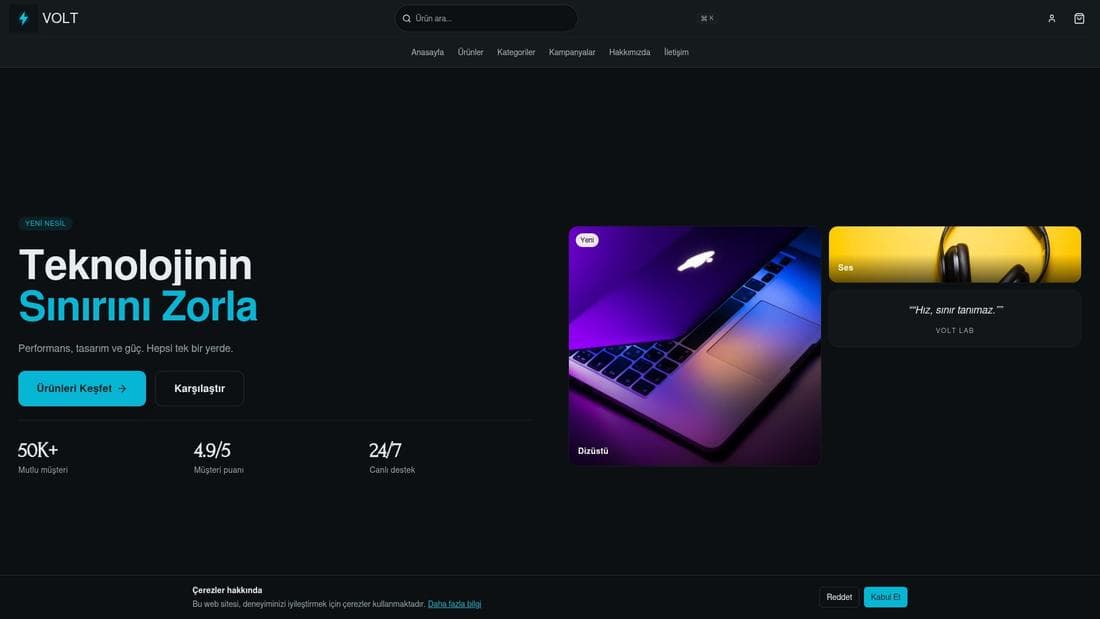
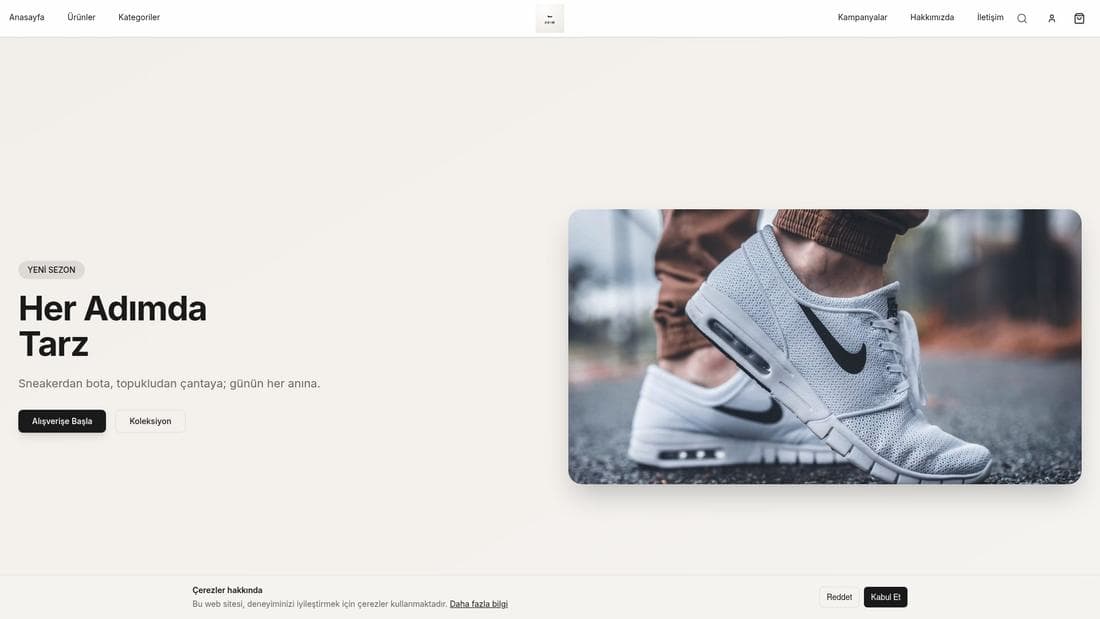
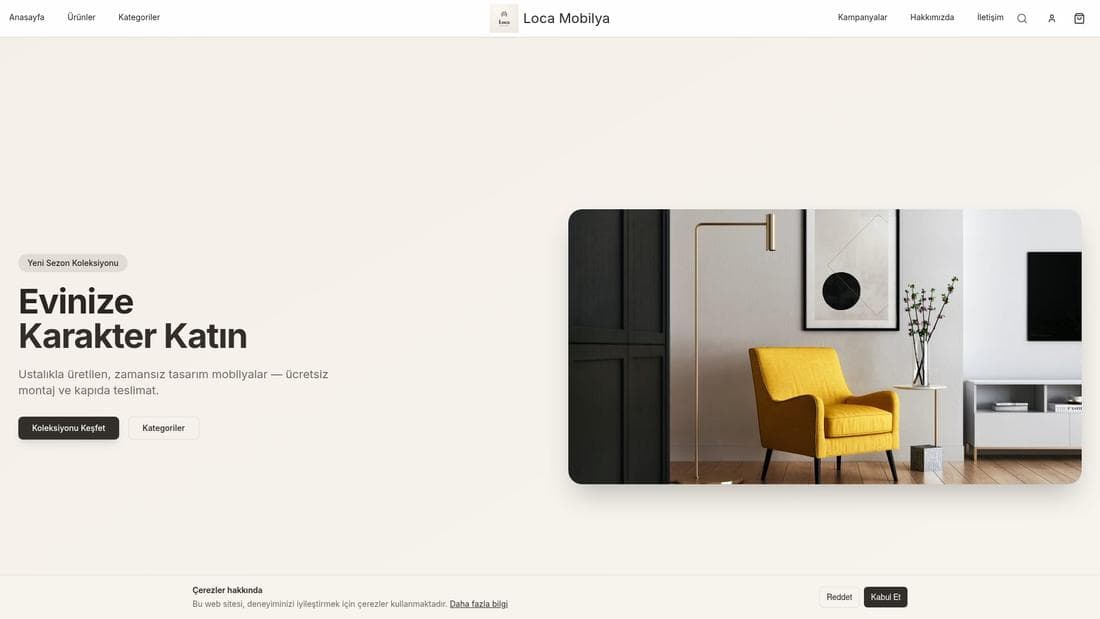
Bu işin çalışır hâlini gösteren gerçek mağazalar. Açıp gezebilirsiniz.
İlgili rehberler
İade taleplerini onaylama ve sonuçlandırma
İade politikanızı belirleyin, gelen talepleri Tüm Siparişler sayfasının İade sekmesinden bulun, ürünü satır satır inceleyip parayı iade edin veya değişim açın.
Kargo entegrasyonu (Geliver) kurulumu
Geliver'i bağlayarak kargo etiketlerini otomatik oluşturun, ödeme adımında görünecek kargo seçeneklerini ve fiyatları tanımlayın, gönderileri takip edin.