
Ürün formu oluşturma ve bağlama
Her ürün tipi için kendi seçenek ve özellik alanlarını tanımlayın, formu ürünlere bağlayın, müşteriden ek bilgi toplayan formları kurun.
Bir mobilya ile bir gözlüğün aynı alanlarla anlatılması mümkün değildir: birinde ahşap türü ve ölçü, diğerinde numara ve çerçeve tipi gerekir. Ürün formu, bir ürün tipinin hangi alanlardan oluştuğunu bir kez tanımlamanızı ve o tipteki bütün ürünlerde aynı düzeni kullanmanızı sağlar. Aynı eklenti, müşteriden sipariş sırasında ek bilgi toplayan formları ve sepete eklemeden önce yaptırdığınız seçimleri de yönetir.
Başlamadan önce
- Ürün Formları eklentisinin açık olması
- Panelde products:read yetkisi olan bir hesap
- Alanları bağlayacağınız ürünün kayıtlı olması — kaydedilmemiş üründe form ve seçenek kartları kilitlidir
Adımlar
Ekran görüntüleri örnektir; kendi panelinizdeki veriler farklı olacaktır.
Adım 1: Ürün formları listesini açın
Ürünler > Ürün Formları ekranında tanımlı bütün formlar Ad, Açıklama, Seçenek Alanları, Özellik Alanları, Filtrelenebilir Alanlar ve Ürünler sütunlarıyla listelenir. Ürünler sütunu o formu kaç ürünün kullandığını söyler. Bir form Varsayılan işaretliyse yeni ürünler onunla açılır ve silinemez. Hiç form yoksa ekran Ürün formu bulunamadı. İlk formunuzu oluşturun der.
Ürün Formları
Her ürün kategorisi için farklı özelliklerle özel ürün tipleri tanımlayın.
Ad Açıklama Seçenek Alanları Özellik Alanları Ürünler Genel Varsayılan ürün tipi 1 2 112 Mobilya Masa, sandalye ve dolap 2 5 38 Gözlük Optik ve güneş gözlüğü 3 4 64 Ürün Formu OluşturÜrün Formları — panelden örnek görünüm Adım 2: Formu adlandırın ve seçenek alanlarını tanımlayın
Ürün Formu Oluştur dedikten sonra Temel Bilgiler altında Form Adı ve Açıklama girin. Asıl iş Seçenek Alanları kartındadır: buradaki alanlar varyant kombinasyonlarını üretir, sıralama da mağazadaki seçim hiyerarşisini belirler. Her alan için Etiket ve Görünüm Tipi (Metin ya da Renk) verirsiniz; Filtrelenebilir açıksa müşteri vitrinde o alana göre süzebilir. Hiç seçenek alanı eklemezseniz varyantlar manuel oluşturulur.
Ürün Formu Oluştur
Form AdıMobilyaAçıklamaMasa, sandalye ve dolap ürünleriSeçenek Alanları — bu alanlar varyant kombinasyonları oluşturur. Sıralama, mağazadaki seçim hiyerarşisini belirler.
EtiketAhşap rengiGörünüm TipiRenkaçıkFiltrelenebilir
Seçenek EkleAI ile OluşturÜrün Formu Oluştur — panelden örnek görünüm Adım 3: Ürün ve varyant özelliklerini ekleyin
Ürün Özellikleri, ürünün tamamı için geçerli bilgi alanlarıdır (ör. malzeme, garanti); Varyant Özellikleri her varyant için ayrı doldurulur (ör. ağırlık, ölçü). İkisi de varyant oluşturmaz — yalnızca bilgi taşır. Her alanda Etiket ve Tip vardır — Metin, Sayı, Açılır Liste, Anahtar, Renk, Tarih, E-posta, Bağlantı gibi; isterseniz Birim verir, Menüde göster ile Filtrelenebilir anahtarlarını açarsınız. Bitirince Oluştur deyin.
Ürün Özellikleri
Ürün hakkında bilgi alanları (ör. çözünürlük, boyutlar). Varyant oluşturmaz.
EtiketAhşap türüTipAçılır ListeSeçeneklerMeşe, Ceviz, KayınBirimcmSayı tipli alanlarda birim gösterilir
kapalıMenüde göster
Özellik EkleOluşturÜrün Özellikleri — panelden örnek görünüm Adım 4: Formu ürünlere bağlayın
Ürünler > Tüm Ürünler altında bir ürünü açın; sağ kolondaki Ürün Formu alanından formu seçersiniz. Mağazada birden fazla form yoksa seçici hiç görünmez, ürün varsayılan formla açılır. Ürün formunu değiştirdiğinizde ürünün alanları yeni formun düzenine göre yeniden çizilir, o yüzden dolu bir ürünü başka bir tipe taşımadan önce alanlarını kontrol edin.
Yemek Masası — Meşe 180 cm
Ürün FormuMobilyaÜrün formu seçin
Alan Kaynak Değer Ahşap rengi Seçenek Alanları Meşe / Ceviz Ahşap türü Ürün Özellikleri Meşe Ağırlık Varyant Özellikleri 42 kg Yemek Masası — Meşe 180 cm — panelden örnek görünüm Adım 5: Müşteriden ek bilgi toplayacak formu ekleyin
Aynı ürün sayfasındaki Özel formlar kartı, müşteriden serbest bilgi toplamak içindir — kazıma yazısı, hediye notu, ölçü dosyası. Yeni form oluştur deyip Form adı verin, Gösterim yeri olarak Ürün sayfası veya Ödeme adımı seçin, Kapsam ile formu Tüm varyantlar ya da Yalnızca seçili varyantlar için açın. Alanlarda Etiket, Tür ve Zorunlu anahtarı vardır; Tür listesinde Kısa metin, Açılır liste, Dosya yükleme, Renk seçimi ve Para / Tutar gibi seçenekler bulunur.
Özel formlar
Form adıKazıma detaylarıGösterim yeriÜrün sayfasıKapsamTüm varyantlarEtiket Tür Zorunlu Kazınacak isim Kısa metin Evet Yazı tipi Açılır liste Evet Örnek görsel Dosya yükleme Hayır Bu formu düzenlemek, kullanıldığı her yeri günceller.
Özel formlar — panelden örnek görünüm Adım 6: Sepete eklemeden önce seçim yaptırın
Ürün Seçenekleri kartı, müşterinin sepete eklemeden önce bir kutu doldurmasını veya menü tarzı seçim yapmasını sağlar. Seçenek grubu ekle dediğinizde Grup tipi sorulur: Adet doldurma (kutu oluştur) hedef adede kadar doldurulur, Seçimler (menü seçenekleri) ise belli sayıda seçim yaptırır. Her seçeneğe Ek fiyat verebilir, Bileşen stoğunu düş ile seçilen ürünleri kendi stoklarından düşürebilirsiniz.
Kutu DoldurmaÜrün Seçenekleri
Müşteriler sepete eklemeden önce bir kutu doldursun veya menü tarzı seçenekler seçsin.
Grup tipiAdet doldurma (kutu oluştur)Hedef adet15Adım (her seçim)3Hedef, adıma tam bölünmeli (ör. adım 3 için 15). Aksi halde kutu asla tamamlanamaz.
Etiket Ek fiyat Seçenek başına en çok Sütlü 0 ₺ 9 Bitter 0 ₺ 9 Fındıklı 15 ₺ 6 açıkBileşen stoğunu düş
Seçilen bağlı ürünler ödeme sırasında kendi stoklarından düşülür.
Ürün Seçenekleri — panelden örnek görünüm Adım 7: Mağaza geneli formları ayarlayın
Tek bir ürüne değil bütün siparişe ait sorular Ayarlar altındadır. Ayarlar > Ödeme formu ekranındaki Ödeme sipariş formu, ödeme sayfasında sipariş başına bir kez sorulur — hediye mi, hediye notu gibi. Ayarlar > Kayıt formu, müşteri hesap açarken sorulan ek bilgileri (vergi numarası, unvan, belge) toplar; Ayarlar > Teklif formu ise ziyaretçi bir ilanda teklif verirken doldurulur.
Ödeme sipariş formu
Bu alanlar ödeme adımında sipariş başına bir kez toplanır.
Etiket Tür Zorunlu Hediye paketi ister misiniz? Onay kutusu Hayır Hediye notu Uzun metin Hayır Fatura tipi Açılır liste Evet Farklı bir formla değiştirKullanÖdeme sipariş formu — panelden örnek görünüm
İpuçları
Kullanımdaki formu silmeye çalışmayın
Bir formu ürünler kullanırken silmek istediğinizde panel Bu form {count} ürün tarafından kullanıldığı için silinemez uyarısını verir. Doğru sıra şudur: önce o ürünleri başka bir forma taşıyın, sonra formu silin. Yakın bir tip kuracaksanız sıfırdan başlamak yerine listedeki Çoğalt ile kopyalayıp üzerinde çalışın.
Kayıt formunun cevapları donmuştur, ürün formu değil
Özel bir formu düzenlemek kullanıldığı her yeri günceller — ama kayıt formunun cevapları kayıt anında bir kez saklanır ve formu sonradan değiştirseniz bile o müşterinin verdiği cevaplar değişmez. Bayi başvurularını değerlendirirken bu ayrımı hatırlayın: eski başvurular eski soruların cevaplarını taşır.
Sık sorulan sorular
- Seçenek Alanları ile Ürün Özellikleri arasındaki fark nedir?
- Seçenek Alanları varyant kombinasyonlarını üretir: Renk ve Beden tanımlarsanız ürün o kombinasyonların varyantlarını alır ve müşteri vitrinde seçim yapar. Ürün Özellikleri ile Varyant Özellikleri ise yalnızca bilgi alanlarıdır, varyant oluşturmaz.
- Filtrelenebilir anahtarı ne işe yarar?
- Bir alanı filtrelenebilir yaptığınızda müşteri vitrindeki ürün listesinde o alana göre süzme yapabilir. Yalnızca gerçekten ayırt edici alanları açın; her alanı filtreye çevirmek listeyi kullanılmaz hâle getirir.
- Ürün sayfası ile Ödeme adımı arasında nasıl seçim yaparım?
- Sorunun cevabı ürüne göre değişiyorsa Ürün sayfası seçin — kazıma yazısı her satır için ayrı sorulur. Cevap bütün sipariş için tekse Ödeme adımı doğrusudur; Ödeme sipariş formu ödeme sayfasında sipariş başına bir kez toplanır.
İlgili eklentiler
Bu rehberdeki işlem şu eklentilerle gelir.
Canlı demoda deneyin
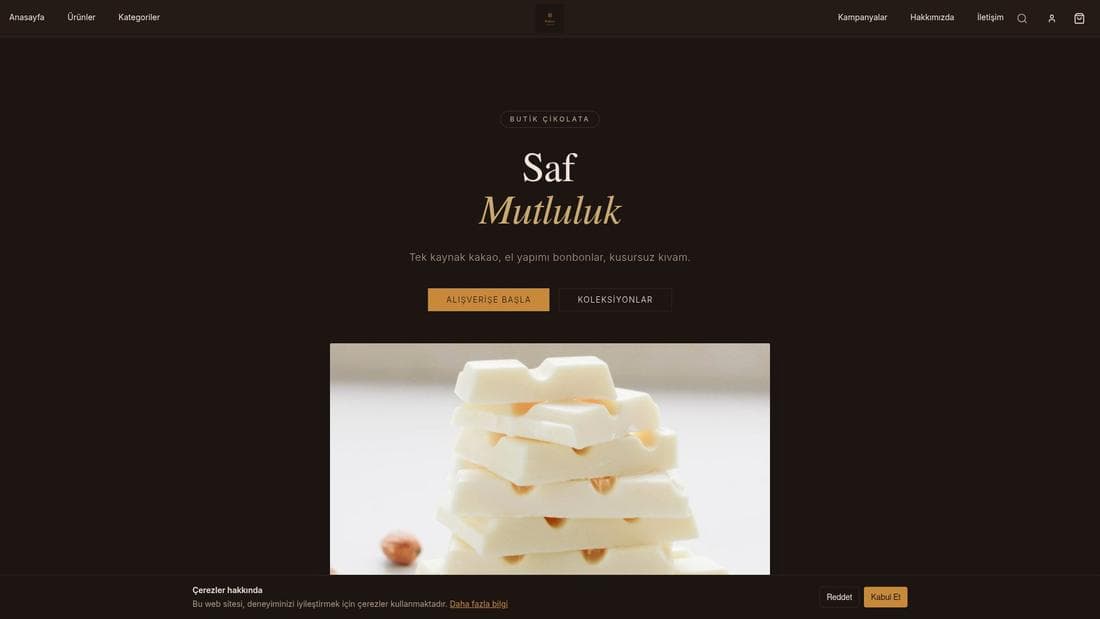
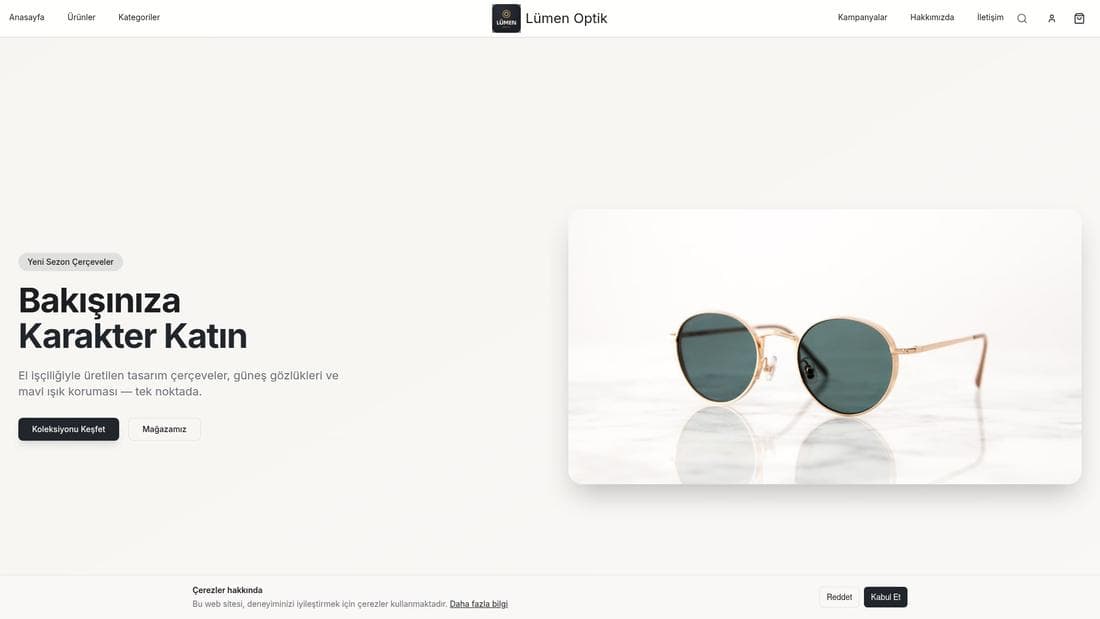
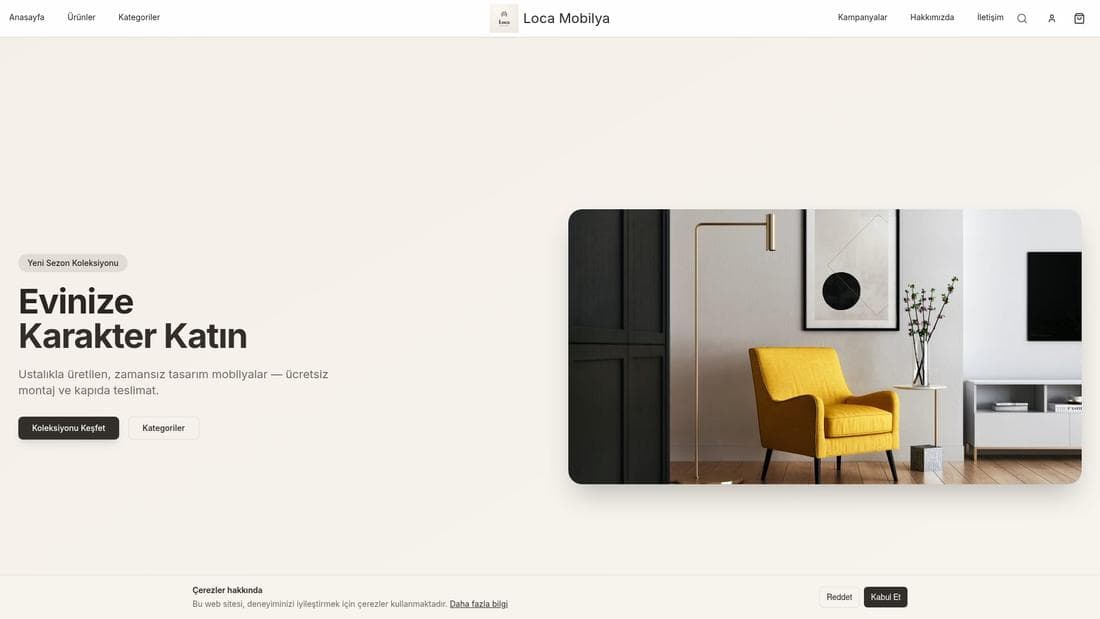
Bu işin çalışır hâlini gösteren gerçek mağazalar. Açıp gezebilirsiniz.
İlgili rehberler
Ürün ekleme ve varyant yönetimi
Ürün ekleme, renk ve beden varyantları oluşturma, ana varyant seçimi, stok ve fiyat yönetimi — ve ürünün mağazada neden görünmediğinin cevabı.
Akıllı İçe Aktarma ile toplu ürün aktarma
Excel dosyanızı yükleyip yapay zekâ ile sütunları eşleyerek yüzlerce ürünü varyantlarıyla birlikte tek seferde mağazanıza aktarın.