
AI Asistan panelde nasıl kullanılır
Panelin içindeki asistana soru sorun ya da işi ona yaptırın; önerdiği her değişikliği onaylayın, geri alınamaz işlemler için ek onay verin.
AI Asistan iki şey yapar: nasıl yapıldığını anlatır, ya da sizin yerinize yapar. Bir kampanya kurmasını isteyebilir, zayıf açıklamalı ürünleri bulmasını söyleyebilir ya da sadece son siparişleri göstermesini isteyebilirsiniz. Önemli olan şudur: asistan hiçbir değişikliği kendi başına yapmaz — her işlem için önce onayınızı ister, kalıcı sonuçları olan işlemler içinse ayrıca yazılı onay ister.
Başlamadan önce
- Panelde AI özelliklerinin açık olması
- Yeterli AI krediniz — tükendiğinde asistan bunu söyler
- Asistanın yapacağı işlem için sizin zaten sahip olduğunuz yetkiler
Adımlar
Ekran görüntüleri örnektir; kendi panelinizdeki veriler farklı olacaktır.
Adım 1: Asistanı açın ve durumu görün
AI Asistan panelin her yerinden açılır. Açıldığında üstte günün özeti vardır: Bugünkü sipariş, Bugünkü ciro, Stoğu az ürün ve Zayıf açıklama. Altta hazır soru önerileri bulunur — ne soracağınızı bilmiyorsanız buradan başlayın.
AI Asistan
Nasıl yapılır diye sorun ya da sizin için yapayım.
Bugünkü sipariş Bugünkü ciro Stoğu az ürün Zayıf açıklama 24 18.420 ₺ 7 12 Son siparişleri göster
Stoğu azalan ürünleri göster
Bu ayki satış raporunu göster
AI Asistan — panelden örnek görünüm Adım 2: Soru sorun
Alttaki kutuya mağazanızla ilgili her şeyi yazıp Gönder deyin. Asistan yanıt hazırlarken Düşünüyorum… ya da Çalışıyorum… yazar; uzun sürerse Durdur ile kesebilirsiniz. Yeni sohbet ile temiz bir sayfadan başlarsınız — konu değiştirdiğinizde bunu yapmak daha isabetli yanıt verir.
AI Asistan
Mağazanızla ilgili her şeyi sorun…Gelişmiş bir ürünü nasıl eklerim?GönderDurdurYeni sohbetDüşünüyorum…
AI Asistan — panelden örnek görünüm Adım 3: İşi ona yaptırın
Asistan yalnızca anlatmakla kalmaz. Tişört ve pantolonlar için %20 indirimli kampanya oluştur gibi bir cümle yazdığınızda işlemi hazırlar ve size gösterir. Bu işlemi yapayım mı diye sorar; Evet, yap dediğinizde uygular, Vazgeç dediğinizde hiçbir şey olmaz. Sonucu Tamamlandı ya da İptal edildi olarak bildirir.
AI Asistan
Mağazanızla ilgili her şeyi sorun…Tişört ve pantolonlar için %20 indirimli kampanya oluşturBu işlem yapılsın mı?
Evet, yapVazgeçTamamlandı.
AI Asistan — panelden örnek görünüm Adım 4: Birden fazla öneriyi toplu onaylayın
Asistan bazen tek bir işlem değil, bir liste önerir — örneğin zayıf açıklamalı on iki ürün için yeni metinler. Her öneriyi tek tek Onayla veya Reddet diyebileceğiniz gibi, Hepsini onayla ile hepsini birden kabul edebilir ya da Tümünü reddet ile hiçbirini almayabilirsiniz.
AI Asistan
Filtre kahve 250g
Yeni açıklama önerisi
Seramik kupa
Yeni açıklama önerisi
Hepsini onayla ({count})Tümünü reddetOnaylaReddetAI Asistan — panelden örnek görünüm Adım 5: Geri alınamaz işlemlerde yazılı onay verin
Bazı işlemler dışarıya çıkar ve geri alınamaz: E-posta gönderir, SMS gönderir, Ödeme / bakiye ve Dış servis. Bunlarda asistan tek tıkla ilerlemez — işlemin geri alınamayacağını söyler ve onaylamanız için belirli bir kelimeyi yazmanızı ister. Ancak o kelimeyi yazdıktan sonra Onayla ve çalıştır etkinleşir.
AI Asistan
E-posta gönderir SMS gönderir Ödeme / bakiye Dış servis ✓ — — — Bu işlem geri alınamaz. Onaylamak için '{word}' yazın.
ONAYLAONAYLAOnayla ve çalıştırAI Asistan — panelden örnek görünüm Adım 6: Krediyi izleyin
Asistanın her isteği AI kredisi harcar. Krediniz tükendiğinde asistan bunu açıkça söyler ve Kredi yükle bağlantısını gösterir. Bir şey ters giderse tekrar denemenizi ister; bu durumda işlem yapılmamıştır, yarım kalmış bir değişiklik bırakmaz.
AI Asistan
AI krediniz tükendi.
Kredi yükleBir şeyler ters gitti. Lütfen tekrar deneyin.
AI Asistan — panelden örnek görünüm
İpuçları
Ne istediğinizi somut söyleyin
Kampanya kur yerine hangi ürün grubuna, ne kadar indirim, ne kadar süre istediğinizi yazın. Asistan belirsiz bir istekte varsayım yapar ve siz onaylamadan uygulamaz — ama önerdiği şeyi düzeltmek, baştan doğru sormaktan uzun sürer.
Konu değiştirdiğinizde yeni sohbet açın
Aynı sohbette önce siparişleri, sonra ürün açıklamalarını konuşursanız asistan önceki bağlamı taşımaya devam eder. Yeni sohbet ile temiz başlamak, özellikle işlem yaptıracaksanız daha isabetli sonuç verir.
Onay ekranını okuyun, geçmeyin
Onay kutusu bir formalite değil, asistanın tam olarak ne yapacağının listesidir. Özellikle e-posta ve SMS etkisi olan işlemlerde bu ekran müşterilerinize gidecek şeyi görebileceğiniz son andır.
Sık sorulan sorular
- Asistan benim yetkim olmayan bir şeyi yapabilir mi?
- Hayır. Asistan sizin adınıza çalışır, dolayısıyla sizin yapamayacağınız bir işlemi de yapamaz. Panelde bir ekrana erişiminiz yoksa asistan da o alanda işlem gerçekleştiremez.
- Yanlışlıkla onayladım, geri alabilir miyim?
- Sıradan işlemlerde ilgili ekrandan elle geri alabilirsiniz — asistanın yaptığı değişiklik, sizin elle yaptığınızdan farklı değildir. E-posta ve SMS gibi dışarıya çıkan işlemler geri alınamaz; asistan bu yüzden onlarda ayrıca yazılı onay ister.
- Neden bazı işlemlerde bir kelime yazmam isteniyor?
- Çünkü o işlem geri alınamaz: müşterilerinize e-posta veya SMS gider, ödeme/bakiye etkilenir ya da dış bir servise istek yapılır. Tek tıkla ilerlemek yerine bir kelime yazdırmak, yanlışlıkla onaylamayı pratikte imkânsız kılar.
- Asistan yanıt vermiyor, sürekli düşünüyor
- Durdur ile kesip Yeni sohbet açın, sonra isteğinizi daha kısa ve somut yazın. Sorun devam ediyorsa krediniz tükenmiş olabilir — bu durumda asistan bunu ekranda söyler ve kredi yükleme bağlantısı verir.
İlgili eklentiler
Bu rehberdeki işlem şu eklentilerle gelir.
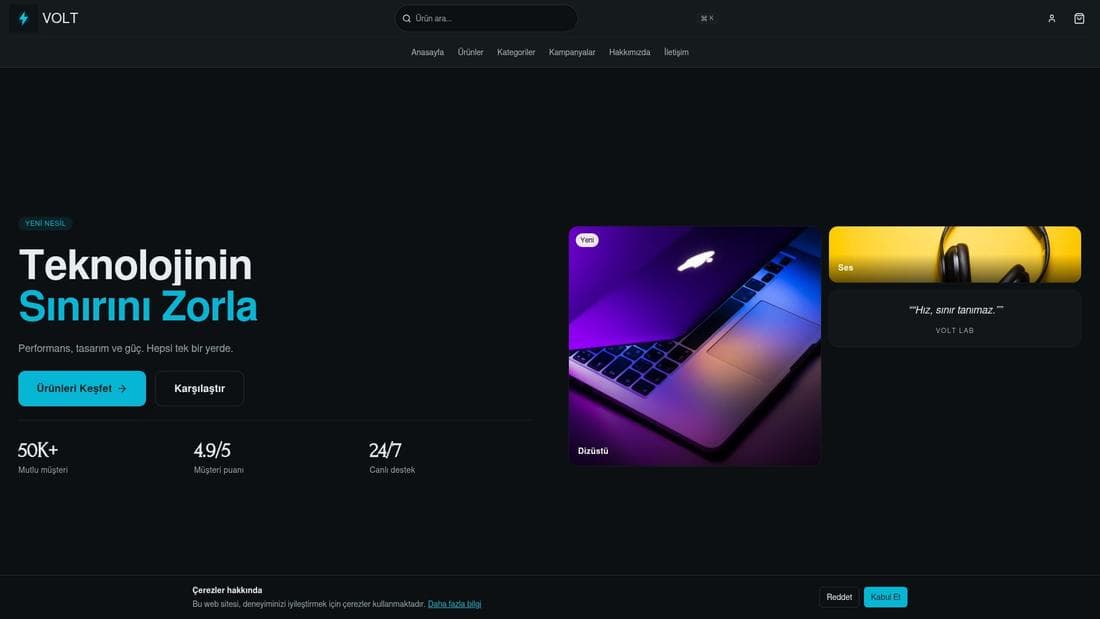
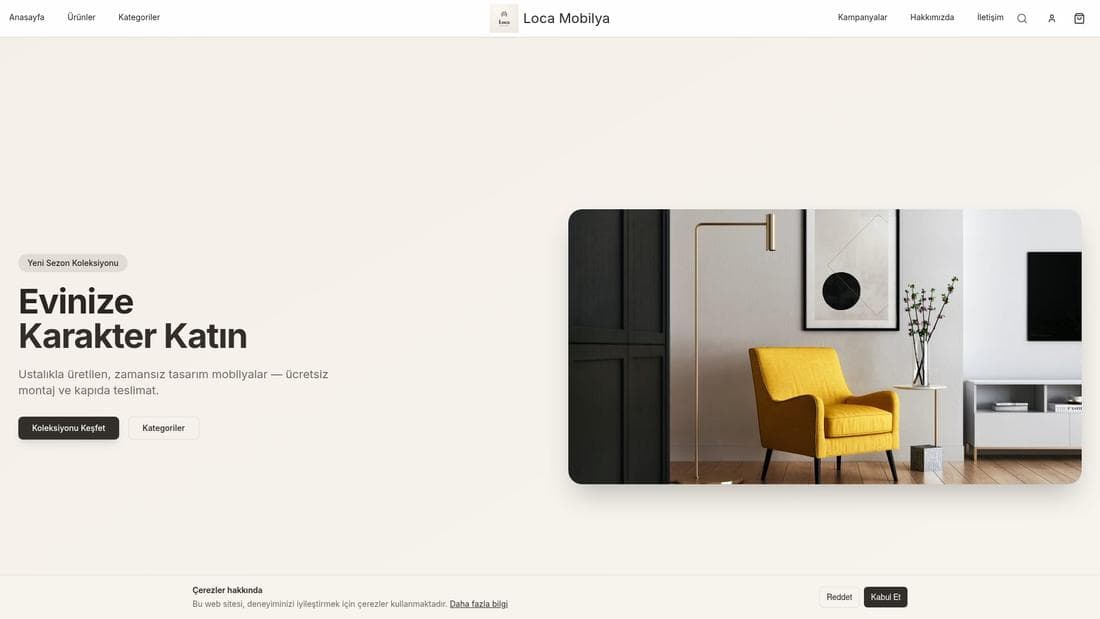
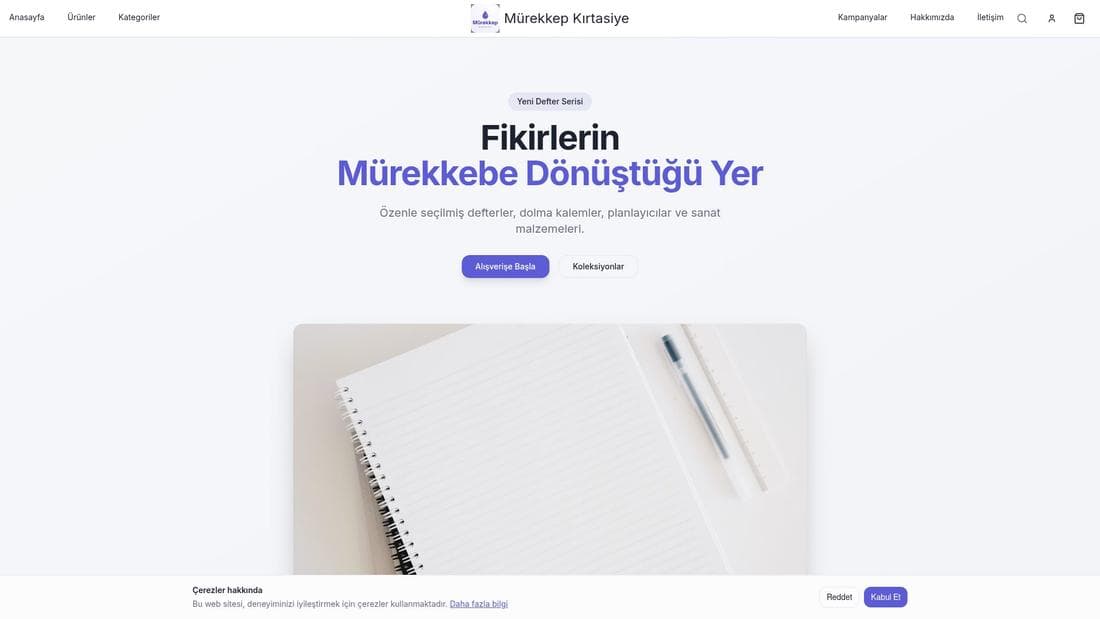
Canlı demoda deneyin
Bu işin çalışır hâlini gösteren gerçek mağazalar. Açıp gezebilirsiniz.
İlgili rehberler
AI ile içerik üretimi ve kredi kullanımı
AI sağlayıcınızı bağlayın, panel içinde metin ve görsel üretin, üretilen her şeyi AI İçerik sayfasında bulun ve AI kredi bakiyenizi yönetin.
Otomatik blog nasıl kurulur
Kataloğunuzdaki ürün ve kategorilerden düzenli aralıklarla blog yazısı ürettirin, taslak mı yayın mı olacağına karar verin, geçmişi takip edin.
Analitik raporlarını okuma ve kurulumu
Ziyaretçi, dönüşüm ve gelir rakamlarını dönem seçerek okuyun, satış hunisini ve trafik kaynaklarını inceleyin, Google Analytics ile Meta Pixel'i bağlayın.