
Bülten aboneleri ve bülten gönderme
Bülten abonelerinizi görüntüleyin, HTML bülten hazırlayın, test gönderin ve tüm abonelere hemen veya zamanlanmış olarak yollayın.
Bülten, mağazanızın pazarlama e-postası almayı onaylayan müşterilerine toplu gönderdiğiniz duyurudur — yeni koleksiyon, sezon kampanyası, blog yazısı. Abone listesi kendiliğinden dolar: vitrindeki bülten alanından kaydolan ve pazarlama iznini açan müşteriler buraya düşer. Panelde iki iş yaparsınız: kimlerin abone olduğunu görmek ve o listeye içerik yazıp göndermek.
Başlamadan önce
- Bülten eklentisinin mağazanızda açık olması
- En az bir bülten abonesi
- E-postaların kendi alan adınızdan gitmesi için tanımlı bir SMTP yapılandırması
Adımlar
Ekran görüntüleri örnektir; kendi panelinizdeki veriler farklı olacaktır.
Adım 1: Abone listesini açın
E-posta > Bülten sayfası pazarlama e-postası almayı onaylayan müşterileri listeler. Üstte Toplam Abone sayısı durur; tabloda her satırın Durum sütununda Abone ya da Abonelik İptal rozeti vardır. Filtre varsayılan olarak Sadece Aboneler'dir — ayrılanları görmek için Tümünü Göster'e geçin.
Toplam Abone: 1.284Bülten Aboneleri
Pazarlama e-postası almayı onaylayan müşteriler
DurumSadece AbonelerDurum Abone Abone Tarihi Abonelik İptal Tarihi Abone Selin Aydın · selin@ornek.com 12.06.2026 — Abone Kerem Doğan · kerem@ornek.com 03.07.2026 — Abonelik İptal Ayşe Tunç · ayse@ornek.com 19.02.2026 24.08.2026 Bülten Aboneleri — panelden örnek görünüm Adım 2: Vitrinde abone toplama alanını açın
Liste boşsa önce müşterinin abone olabileceği bir yer olmalıdır. İçerik > Sayfalar'da sayfa düzenleyiciyi açıp Bülten bölümünü ekleyin; Bülten Başlığı ve Bülten Açıklaması alanlarına kendi metninizi yazın. Alt bilgide de aynı alan vardır: Bülteni Göster anahtarını açmanız yeterli.
Bülten
E-posta bülten aboneliği
Bülten BaşlığıBültenimize Abone OlunBülten AçıklamasıÖzel teklifler, yeni gelenler ve daha fazlası için abone olun!açıkBülteni Göster
Bülten — panelden örnek görünüm Adım 3: Yeni bülteni yazın
Abone listesinin üstündeki Mail Gönder düğmesi Yeni Bülten ekranını açar. Konu alanına gelen kutusunda görünecek satırı, E-posta İçeriği (HTML) alanına da gövdeyi yazın. Sağdaki Kişiselleştirme değişkenleri listesinden {{firstname}}, {{lastname}}, {{email}} ve {{store_name}} değişkenlerini imleç konumuna tek tıkla eklersiniz. Sıfırdan yazmak istemiyorsanız AI ile Oluştur ile taslak çıkarabilirsiniz.
TaslakYeni Bülten
KonuSonbahar koleksiyonu bugün yayındaE-posta İçeriği (HTML)<h1>Merhaba {{firstname}},</h1><p>Yeni sezon {{store_name}} vitrininde…</p>{{firstname}}
Selin
{{lastname}}
Aydın
{{store_name}}
Sayfa Kitabevi
AI ile OluşturTaslak KaydetYeni Bülten — panelden örnek görünüm Adım 4: Önizleyin ve kendinize test gönderin
Editör ve Önizleme sekmeleri arasında geçiş yaparak gövdenin gerçek e-postada nasıl göründüğünü görün. Ardından Test Gönder deyip kendi adresinizi yazın: yayınlamadan önce bu e-postanın önizlemesi tek bir adrese gider. Değişkenlerin doğru dolduğunu ve bağlantıların çalıştığını burada doğrulayın — bin kişiye gittikten sonra düzeltme şansınız yoktur.
Test E-postası Gönder
EditörÖnizlemeYayınlamadan önce bu e-postanın önizlemesini belirli bir adrese gönderin.
E-posta adresiben@sayfakitabevi.comTest GönderTest E-postası Gönder — panelden örnek görünüm Adım 5: Şimdi gönderin ya da zamanlayın
Hazır olduğunuzda Şimdi Gönder deyin; onay penceresi kaç aboneye gideceğini yazar. İleri bir tarihe almak isterseniz Sonraya zamanla anahtarını açıp Gönderim tarih ve saati alanını doldurun ve Zamanla deyin — saatler yerel saat diliminizde gösterilir ve seçilen an gelecekte olmalıdır. Bülten Taslak, Zamanlandı, Gönderiliyor ve Gönderildi durumları arasında ilerler.
ZamanlandıBülten Gönder
açıkSonraya zamanla
Gönderim tarih ve saati02.09.2026 10:00Saatler yerel saat diliminizde gösterilmektedir.
Bu işlem 1.284 abone alıcısına gönderilecek.
ZamanlaŞimdi GönderBülten Gönder — panelden örnek görünüm Adım 6: Bülten kanalını Bildirim Ayarları'ndan doğrulayın
Bildirim Ayarları sayfası her bildirim türü için müşterilere hangi kanaldan ulaşacağınızı belirler; Pazarlama grubundaki Bülten satırının E-posta kanalı açık olmalıdır. Aynı sayfadaki Müşterilere izin sorusu göster seçeneği, mağazanızda oturum açmış, ticari ileti tercihini hiç belirtmemiş müşterilere tek seferlik bir izin sorusu gösterir ve onay verenleri açık izin olarak kaydeder — abone listenizi büyütmenin en temiz yolu budur.
Bildirim Ayarları
Bildirim E-posta Uygulama bildirimi SMS WhatsApp Bülten Açık Kapalı Bu kanalda kullanılamaz Bu kanalda kullanılamaz Kampanyalar Açık Açık Kapalı Kapalı açıkMüşterilere izin sorusu göster
KaydetBildirim Ayarları — panelden örnek görünüm
İpuçları
Liste varsayılan olarak eksik görünür
Filtre Sadece Aboneler'de açılır, yani abonelikten çıkanlar tabloda hiç görünmez ve toplam sayı ile satır sayısı tutmaz. Kaç kişinin ayrıldığını ölçmek için Tümünü Göster'e geçin; ayrılan bir müşteriyi listeye elle geri eklemeyin, izni yeniden vermesi gerekir.
Taslak kaydetmek gönderme değildir
Taslak Kaydet bülteni saklar ama kimseye göndermez; taslaklar Taslaklar penceresinden Taslağı Yükle ile geri açılır. Bir bültenin gerçekten çıktığını yalnızca durumunun Gönderildi olmasından anlarsınız — Zamanlandı hâlâ beklemede demektir.
Sık sorulan sorular
- Bülten kaç kişiye gidecek, göndermeden önce görebilir miyim?
- Evet. Şimdi Gönder ya da Zamanla dediğinizde çıkan onay penceresi kaç abone alıcısına gönderileceğini yazar. Hiç aboneniz yoksa aynı pencere Henüz abone yok uyarısını verir ve gönderim yapılmaz.
- Abonelikten çıkan müşterilere de gider mi?
- Hayır. Bülten yalnızca Abone durumundaki kayıtlara gönderilir. Abonelik İptal işaretli müşteriler alıcı sayısına dahil edilmez ve listede Abonelik İptal Tarihi ile görünür.
- AI ile Oluştur düğmesi kilitli, neden?
- Bu özellik ayrı bir eklentiye bağlıdır; kilitliyken AI Özellikleri eklentisi gerekli uyarısı çıkar. Eklenti olmadan da bülteni elle yazabilirsiniz, yalnızca taslak üretimi kapalıdır.
İlgili eklentiler
Bu rehberdeki işlem şu eklentilerle gelir.
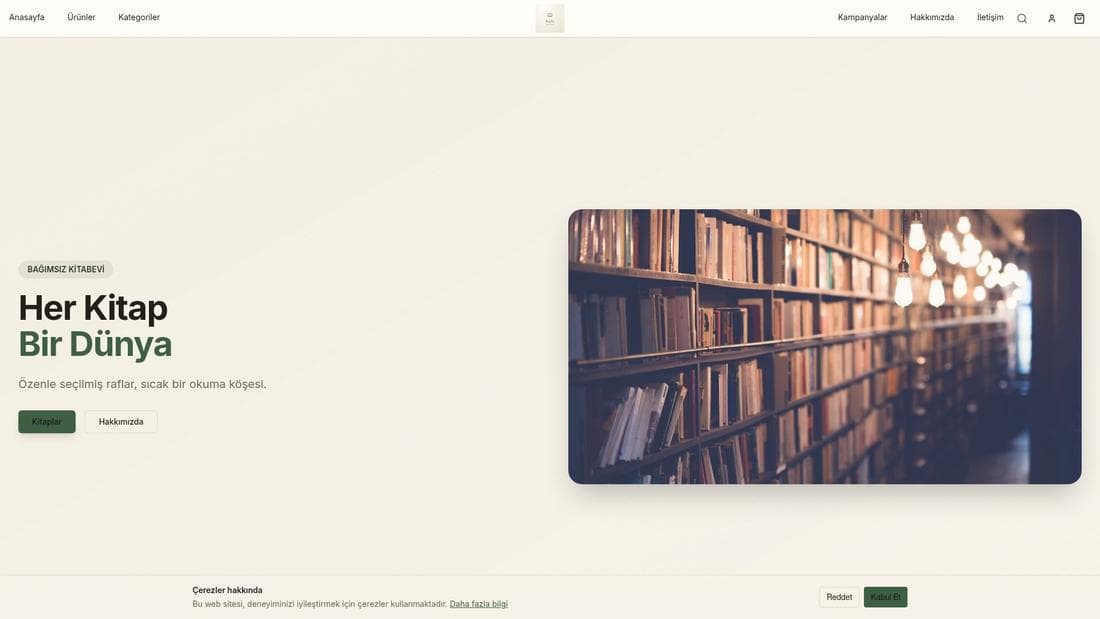
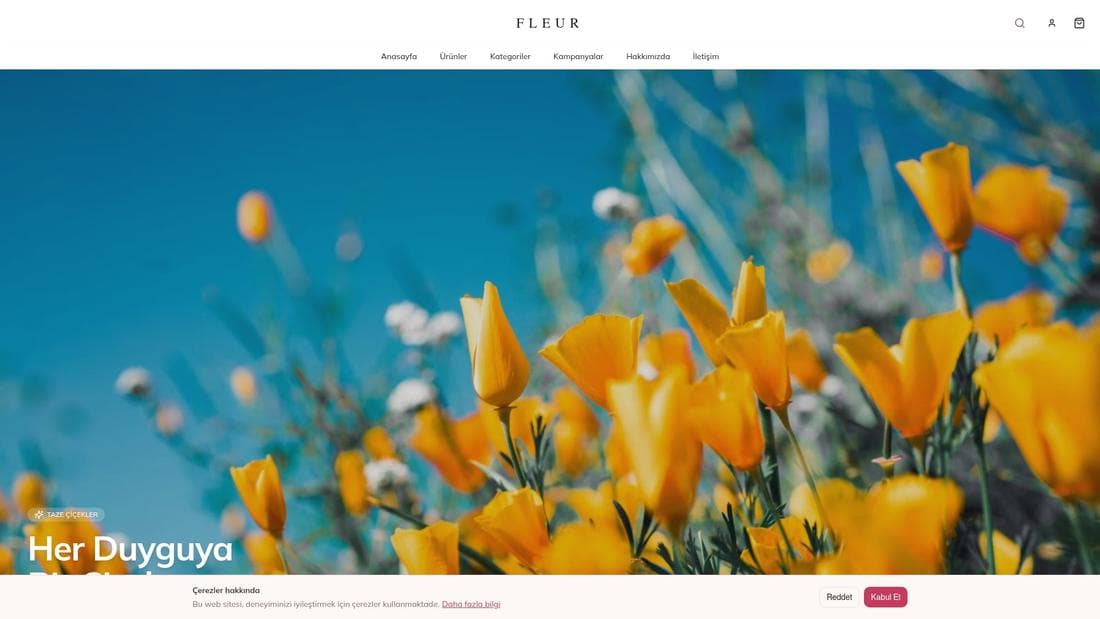
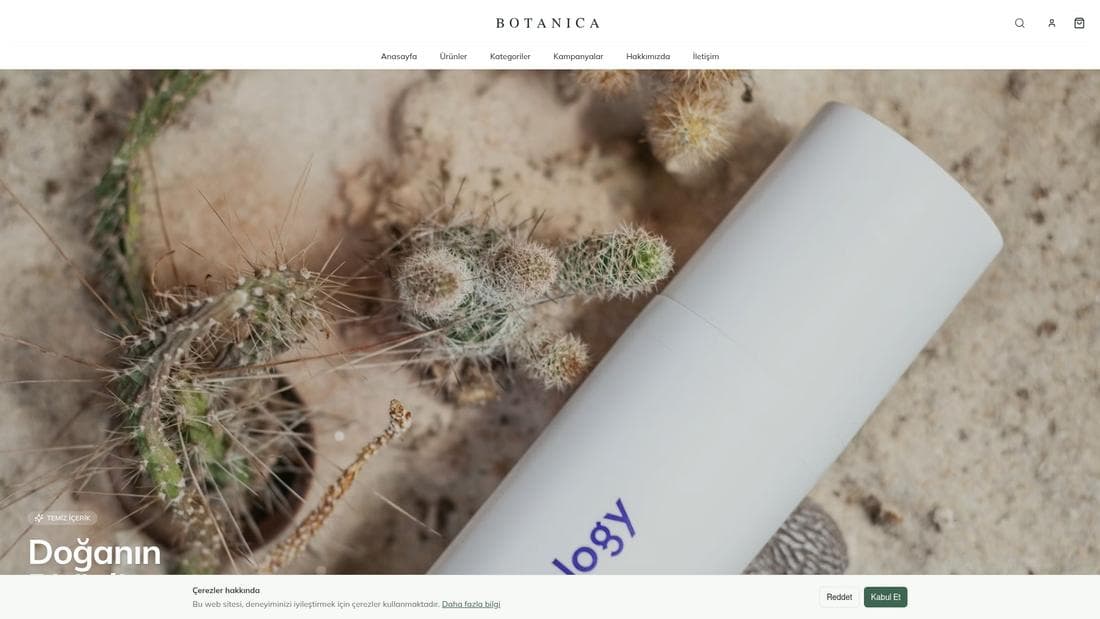
Canlı demoda deneyin
Bu işin çalışır hâlini gösteren gerçek mağazalar. Açıp gezebilirsiniz.
İlgili rehberler
E-posta şablonlarını düzenleme
Sipariş, kargo, iade ve hesap e-postalarının konu satırını ve HTML içeriğini markanıza göre düzenleyin, önizleyip varsayılana döndürün.
Kupon oluşturma ve kullanım limitleri
Yüzde veya sabit tutarlı indirim kuponu oluşturun, kullanım limitlerini ve tarih aralığını belirleyin, müşteriye özel kupon çıkarın ve SMS ile duyurun.