
Tema Mağazasından hazır tasarım uygulama
Hazır tasarımları kendi ürünlerinizle canlı önizleyin, masaüstü ve mobilde deneyin, tek sayfaya mı tüm mağazaya mı uygulanacağını seçin.
Tema Mağazası, mağazanıza sıfırdan tasarım yapmadan hazır bir görünüm uygulamanızı sağlar. En önemli özelliği önizlemenin sahte içerikle değil, sizin gerçek ürünlerinizle çalışmasıdır — bir temanın sizin kataloğunuzda nasıl duracağını uygulamadan önce görürsünüz. Önizleme sırasında hiçbir şey kaydedilmez; değişiklik yalnızca siz uyguladığınızda olur.
Başlamadan önce
- Sayfa düzenleyiciye erişebilen bir hesap
- Mağazanızda birkaç ürün olması — önizleme gerçek verinizle çalışır
- Tüm mağazaya uygulayacaksanız mevcut tasarımınızın yedeğini düşünmüş olmak
Adımlar
Ekran görüntüleri örnektir; kendi panelinizdeki veriler farklı olacaktır.
Adım 1: Tema Mağazasını açın
İçerik > Sayfalar ile editörü açın ve Tema Mağazası'na girin. Galeri, hazır tasarımları kendi verilerinizle canlı önizlemeniz için düzenlenmiştir. Şu an kullandığınız tema Aktif rozetiyle işaretlidir, böylece hangisinde olduğunuzu karıştırmazsınız.
AktifTema Mağazası
Hazır tasarımları kendi verilerinizle canlı önizleyin
Tema ara...modaAtelier Noir
AktifModa & Giyim
Botanica
CanlıKozmetik & Bakım
Tema Mağazası — panelden örnek görünüm Adım 2: Kategoriye göre daraltın
Galeri temaları sektöre göre gruplar: Moda & Giyim, Kozmetik & Bakım, Yeme & İçme, Elektronik, Ev & Yaşam, Mücevher & Aksesuar, Hizmet & Randevu, Sağlık, Spor & Outdoor ve daha fazlası. Arama kutusuyla ada göre de arayabilirsiniz. Sonuç çıkmazsa panel arama kriterlerinizi veya kategoriyi değiştirmeyi önerir.
Tema Mağazası
TümüModa & GiyimYeme & İçmeHizmet & RandevuPortföyTema bulunamadı.
Arama kriterlerinizi veya kategoriyi değiştirmeyi deneyin.
Tema Mağazası — panelden örnek görünüm Adım 3: Kendi verinizle önizleyin
Bir temada Önizle deyin. Önizleme sizin gerçek mağaza verinizle açılır ve üstte hiçbir şeyin henüz kaydedilmediği yazar. Ana Sayfa, Ürünler, Ürün Detayı, Hakkımızda ve İletişim sayfaları arasında geçiş yapabilir; Masaüstü, Tablet ve Mobil görünümlerini deneyebilirsiniz. Yeni sekmede aç ile tam ekran bakabilirsiniz.
Önizle
Kendi mağaza verilerinizle önizleniyor — henüz kaydedilmedi
Ana SayfaÜrünlerÜrün DetayıHakkımızdaİletişimMasaüstüTabletMobilYeni sekmede açGaleriye DönÖnizle — panelden örnek görünüm Adım 4: Kapsamı seçin: tek sayfa mı, tüm tema mı
Bu Temayı Kullan dediğinizde panel temanın nasıl uygulanacağını sorar. Yalnızca bu sayfaya uygula seçeneği yalnızca o an düzenlediğiniz sayfayı değiştirir — diğer sayfalarınız olduğu gibi kalır. Temanın tamamını içe aktar ise mağazanın tümünü yeni tasarıma geçirir. Emin değilseniz önce tek sayfayla deneyin.
Atelier Noir nasıl uygulansın?
Yalnızca bu sayfaya uygula
Sadece açık olan sayfa değişir
Temanın tamamını içe aktar
Mağazanın tümü yeni tasarıma geçer
UygulaVazgeçAtelier Noir nasıl uygulansın? — panelden örnek görünüm Adım 5: Sonucu doğrulayın
Uygulama tamamlandığında panel temanın başarıyla içe aktarıldığını söyler; bir sorun çıkarsa bunu da açıkça yazar. Uyguladıktan sonra editörde kalırsınız, yani bölümleri ve içerikleri kendi mağazanıza göre düzenlemeye hemen devam edebilirsiniz — tema bir başlangıç noktasıdır, son hâl değil.
Tema Mağazası
Tema başarıyla içe aktarıldı.
Tema içe aktarılırken hata oluştu.
Galeriye DönTema Mağazası — panelden örnek görünüm
İpuçları
Mobili mutlaka önizleyin
Ziyaretçilerinizin çoğu telefondan gelir, ama tema seçimi masaüstünde yapılır. Beğendiğiniz her temayı uygulamadan önce Mobil görünümde de gezin; masaüstünde ferah duran bir düzen telefonda sıkışık görünebilir.
Önce ürün detayına bakın
Temaların çoğu ana sayfada iyi görünür. Asıl fark Ürün Detayı sayfasında ortaya çıkar — satışın olduğu yer orasıdır. Önizlemede bu sayfaya geçip kendi ürününüzün görselleri ve varyantlarıyla nasıl durduğuna bakın.
Tek sayfa uygulaması güvenli denemedir
Yalnızca bu sayfaya uygula seçeneği, bir temayı gerçek mağazanızda risk almadan denemenin yoludur. Beğenirseniz tüm temayı içe aktarırsınız; beğenmezseniz yalnızca o sayfayı geri düzenlemeniz yeter.
Sık sorulan sorular
- Önizleme yaparken mağazam değişir mi?
- Hayır. Önizleme sizin gerçek verinizi kullanır ama hiçbir şey kaydedilmez — panel bunu önizlemenin üstünde açıkça yazar. Değişiklik yalnızca Uygula dediğinizde ve kapsamı seçtiğinizde olur.
- Temanın tamamını içe aktarırsam ürünlerim silinir mi?
- Hayır. Tema tasarımdır: sayfa düzenleri, bölümler ve stiller. Ürünleriniz, kategorileriniz, siparişleriniz ve müşterileriniz temadan bağımsızdır ve etkilenmez.
- Önizleme açılmıyor
- Panel önizlemenin şu anda kullanılamadığını yazar. Bu genellikle geçicidir; Galeriye Dön deyip tekrar deneyin. Kart üzerinde önizleme görseli yoksa panel bunu da ayrıca belirtir.
- Uyguladığım temayı beğenmedim, geri dönebilir miyim?
- Galeriden başka bir temayı uygulayabilirsiniz. Tek bir sayfayı denediyseniz o sayfayı editörde eski hâline getirmek yeterlidir; bu yüzden emin olmadığınız temaları önce Yalnızca bu sayfaya uygula ile denemek daha rahattır.
İlgili eklentiler
Bu rehberdeki işlem şu eklentilerle gelir.
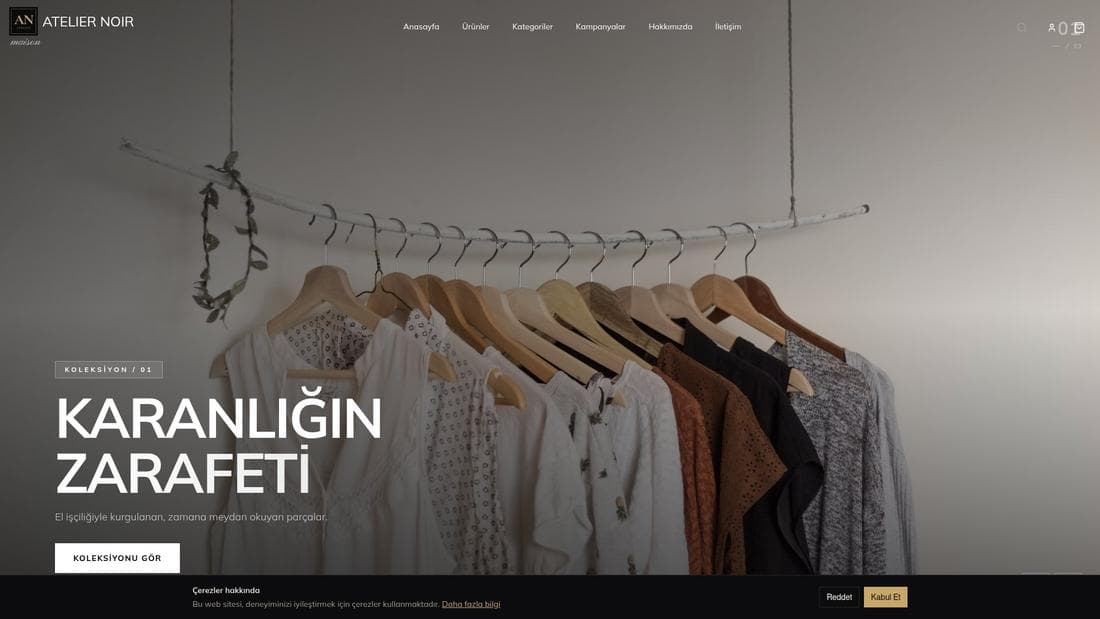
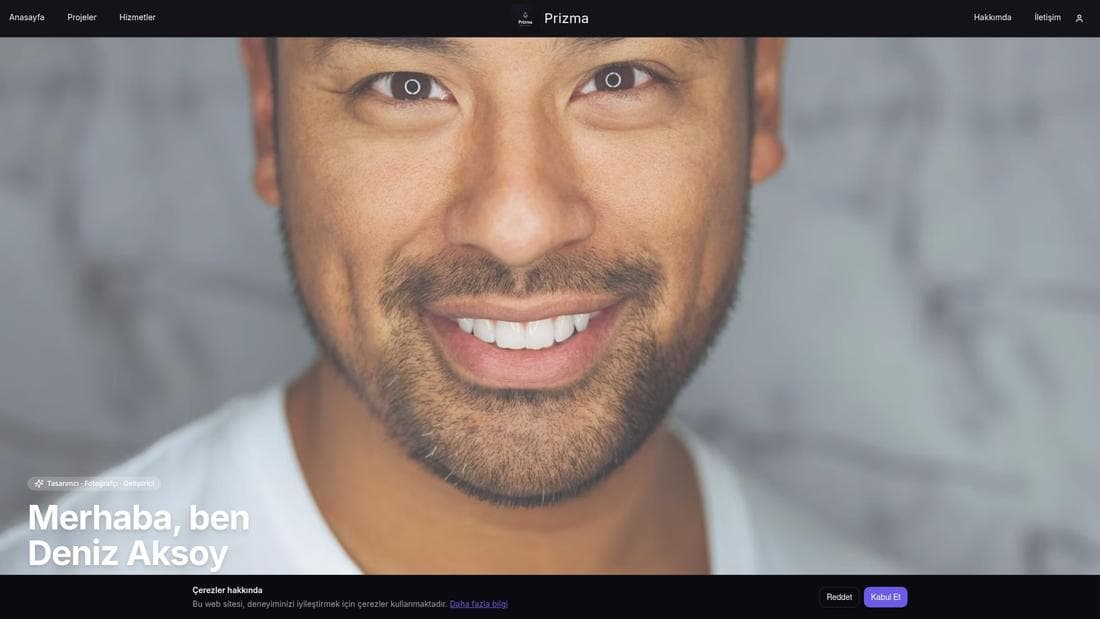
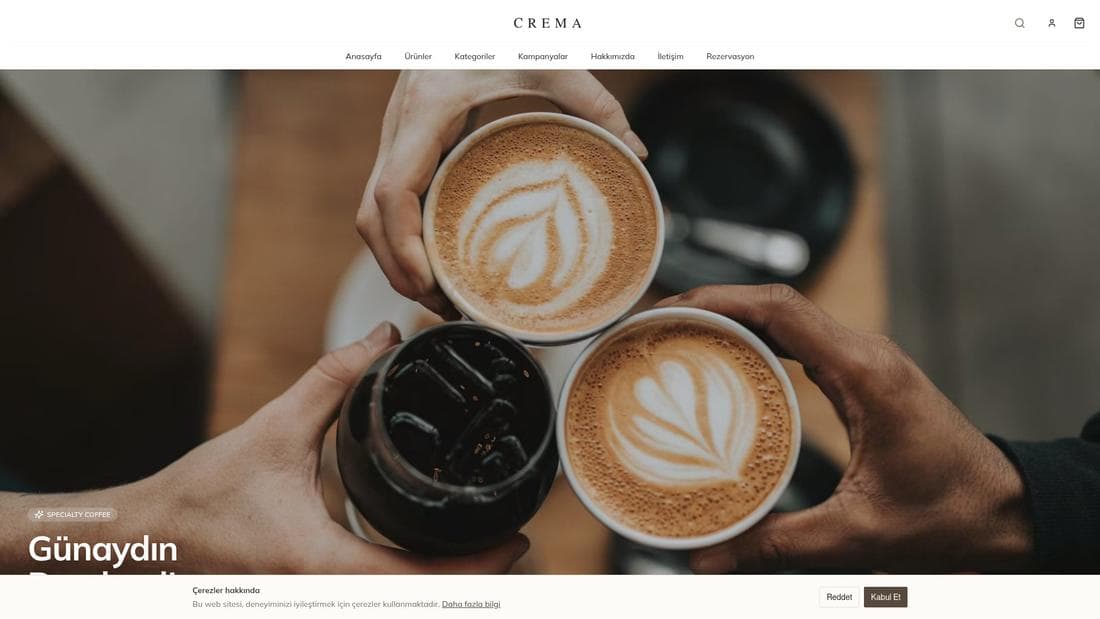
Canlı demoda deneyin
Bu işin çalışır hâlini gösteren gerçek mağazalar. Açıp gezebilirsiniz.
İlgili rehberler
Sayfa editörü nasıl kullanılır
Mağaza sayfalarınızı görsel editörde düzenleyin: bölüm ekleyin, varyant ve stil seçin, mobil katmanı ayarlayın, taslağı kaydedip yayınlayın.
Kişiselleştirme kitlesi oluşturma
Ziyaretçi, cihaz, UTM ve saat koşullarıyla kitle tanımlayın, sayfa düzenleyicide bölümleri o kitleye gösterin, gizleyin veya farklı içerik verin.
Mağaza nasıl açılır: ilk yayına kadar 6 adım
Hesap açmaktan siteyi yayına almaya kadar tüm adımlar: sektör seçimi, yapay zekâ ile tasarım, ilk ürün, ödeme ve teslimat ayarları.