
WhatsApp bildirimleri kurulumu
WhatsApp Business hesabınızı bağlayın, sipariş onayı ve kargo bildirimlerini açın, Meta'da onaylı mesaj şablonlarını panele tanıtın.
WhatsApp Business (Cloud API) bağlandığında sipariş onayı, kargoya verildi, teslim edildi ve sepet hatırlatma mesajları müşterinin WhatsApp'ına otomatik düşer; aynı ekrandan gelen müşteri mesajlarını da yanıtlarsınız. Kurulum iki parçadır: numarayı bağlamak ve Meta'da onaylanmış mesaj şablonlarını panele tanıtmak. İkisinden biri eksikse bildirim gönderilmez — WhatsApp, onaysız bir şablonla ilk mesajı atmanıza izin vermez.
Başlamadan önce
- WhatsApp eklentisinin mağazanızda açık olması
- Bir Meta Business hesabı ve WhatsApp Business (Cloud API) numarası
- Meta WhatsApp Manager'da onaylanmış en az bir mesaj şablonu
Adımlar
Ekran görüntüleri örnektir; kendi panelinizdeki veriler farklı olacaktır.
Adım 1: WhatsApp ayarları sayfasını açın
Sol menüde WhatsApp > Ayarlar sayfasını açın. En üstteki Bağlantı kartında durum rozeti Bağlı değil yazıyorsa numara henüz tanımlı değildir. Kartta iki sekme vardır: Facebook ile Bağlan ve Sanal numara.
Bağlı değilWhatsApp Bildirimleri
WhatsApp Business (Cloud API) ile otomatik sipariş bildirimleri gönderin.
Facebook ile BağlanSanal numaraFacebook ile BağlanWhatsApp Bildirimleri — panelden örnek görünüm Adım 2: Numarayı Facebook ile Bağlan ile bağlayın
En hızlı yol budur. Facebook penceresinde işletmenizi ve WhatsApp numaranızı seçin; başka bir sağlayıcıdaki mevcut numaranızı taşıyorsanız görünen adınız, kalite puanınız ve onaylı şablonlarınız birlikte gelir. Pencereyi adımlar bitmeden kapatmayın: yarım kalan bir akış Facebook, WhatsApp Business hesabınıza veya numaranıza erişim vermedi uyarısıyla döner.
BağlıFacebook ile Bağlan
- ✓Erişimi yetkilendir
- ✓Mesaj güncellemelerine abone ol
- 3Telefon numarasını kaydet
WhatsApp başarıyla bağlandı
Facebook ile Bağlan — panelden örnek görünüm Adım 3: Ya da bilgileri elle girin
Cloud API test/sanal numaraları için Sanal numara sekmesini kullanın. Meta uygulamanızdaki değerleri girip Bağlantıyı Kaydet deyin. Uygulama Gizli Anahtarı (App Secret) alanını atlamayın: gelen müşteri mesajlarının alınması için gereklidir ve kısa ömürlü erişim anahtarınızı otomatik olarak ~60 günlük uzun ömürlü anahtara çevirir.
Bağlantı
Facebook ile BağlanSanal numaraTelefon Numarası Kimliği (Phone Number ID)104512378899021Erişim Anahtarı (Access Token)EAAG…9ZDdİşletme Hesabı Kimliği (WABA ID)398210447712063Webhook Doğrulama Anahtarımaya-firin-2026Uygulama Gizli Anahtarı (App Secret)Meta uygulamanızın App Secret değeriBağlantıyı KaydetBağlantı — panelden örnek görünüm Adım 4: Hangi olayların mesaj göndereceğini seçin
Bildirim Ayarları kartında önce WhatsApp bildirimleri etkin anahtarını açın — kapalıyken tek tek açtığınız hiçbir bildirim gitmez. Ardından ihtiyacınız olan olayları işaretleyip Kaydet deyin. Mağazanızda rezervasyon veya randevu eklentisi varsa Rezervasyon bildirimleri ve Randevu bildirimleri grupları da bu listede görünür.
Bildirim Ayarları
açıkWhatsApp bildirimleri etkin
açıkSipariş onayı bildirimi
açıkKargoya verildi bildirimi
açıkTeslim edildi bildirimi
kapalıİptal bildirimi
açıkSepet hatırlatma bildirimi
Tamamlanmamış sepet için hatırlatma.
KaydetBildirim Ayarları — panelden örnek görünüm Adım 5: Mesaj şablonlarını tanıtın
Mesaj Şablonları kartında Varsayılan Şablonları Oluştur deyin: beş sipariş bildirim şablonu hazırlanıp Meta'ya gönderilir ve onay bekler. Meta'da zaten onaylı bir şablonunuz varsa Şablon Ekle ile bağlayın — Anahtar (Key) alanına order_confirmed, order_shipped, order_delivered, order_cancelled veya abandoned_cart yazın, Meta Şablon Adı alanına da şablonun Meta'daki tam adını. Onay gelmeden şablon çalışmaz.
Mesaj Şablonları
Şablonlar önce Meta WhatsApp Manager'da oluşturulup onaylanmalıdır. Onay sonrası şablonun tam adını burada kaydedin.
Anahtar (Key) Meta Şablon Adı Dil Kodu Aktif order_confirmed siparis_onayi_v2 tr Aktif order_shipped kargoya_verildi tr Aktif abandoned_cart sepet_hatirlatma tr Pasif Varsayılan Şablonları OluşturŞablon EkleAI ile ŞablonMesaj Şablonları — panelden örnek görünüm Adım 6: Sohbetler ekranından yazışın
WhatsApp > Sohbetler müşteriyle karşılıklı yazıştığınız gelen kutusudur. Listede 24 saatlik penceresi açık olan konuşmalar Açık rozeti taşır; rozeti olmayan konuşmada pencere kapanmıştır — kapalı için ayrı bir rozet yoktur. Müşteri size son 24 saat içinde yazdıysa serbest metin gönderebilirsiniz; yazmadıysa konuşmayı ancak onaylı bir şablonla, Yeni Konuşma ile başlatabilirsiniz. Sık kullandığınız cevapları Hızlı yanıtlar olarak kaydedip tek tıkla ekleyin.
WhatsApp Sohbetleri
WhatsApp 24 saatlik penceresi kapalı. Serbest metin gönderebilmeniz için önce müşterinin mesaj atması gerekir veya onaylı bir şablonla yeni bir sohbet başlatmanız gerekir.
Selin Aydın
AçıkSipariş MH-24187 · 12 dk önce
Kerem Doğan
AçıkTeslimat sorusu · 2 sa önce
Ayşe Tunç
Son mesaj 29.08.2026
Yeni KonuşmaHızlı yanıtlarWhatsApp Sohbetleri — panelden örnek görünüm
İpuçları
App Secret'ı boş bırakmayın
Bağlantı Bağlı görünse bile App Secret olmadan gelen müşteri mesajları alınmaz ve erişim anahtarınız kısa ömürlü kalır — birkaç gün sonra bildirimler sessizce durur ve panelde hata görünmez.
Şablon onayı gelmeden hiçbir bildirim gitmez
Varsayılan Şablonları Oluştur size hazır şablonlar verir ama bunlar Meta onayı bekleniyor durumundadır. Onay birkaç saat sürebilir; o süre boyunca sipariş bildirimleri gönderilmez. İlk siparişi canlıda denemeden önce şablon durumlarını kontrol edin.
Sık sorulan sorular
- Bağlantı Bağlı yazıyor ama müşteriye mesaj gitmiyor, neden?
- Üç yerden biri kapalıdır: Bildirim Ayarları kartındaki WhatsApp bildirimleri etkin anahtarı, o olaya ait tekil bildirim anahtarı, ya da eşleşen şablonun Meta onayı. Sırayla üçünü kontrol edin.
- Müşteriye istediğim zaman serbest mesaj yazabilir miyim?
- Hayır. Meta'nın 24 saat kuralı gereği serbest metin yalnızca müşterinin size son yazdığı andan itibaren 24 saat boyunca gönderilebilir. Pencere kapandıysa Yeni Konuşma ile onaylı bir şablon göndermeniz gerekir.
- Numaram başka bir sağlayıcıda, taşıyabilir miyim?
- Evet. Facebook ile Bağlan akışı mevcut WhatsApp numaranızı taşımayı destekler; görünen adınız, kalite puanınız ve daha önce onaylanmış şablonlarınız birlikte gelir.
İlgili eklentiler
Bu rehberdeki işlem şu eklentilerle gelir.
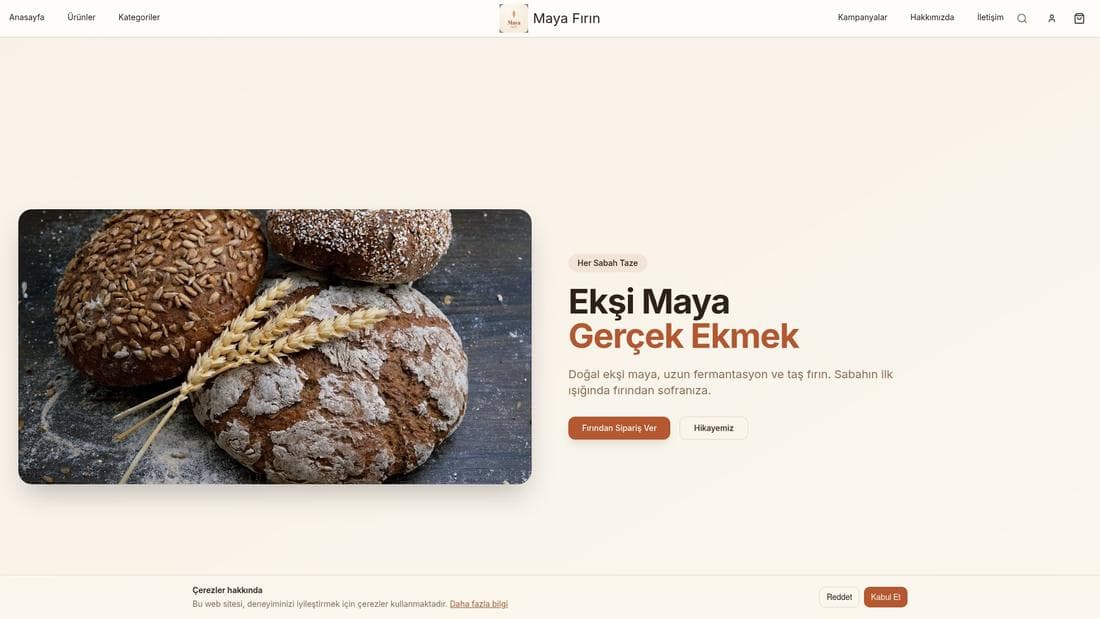
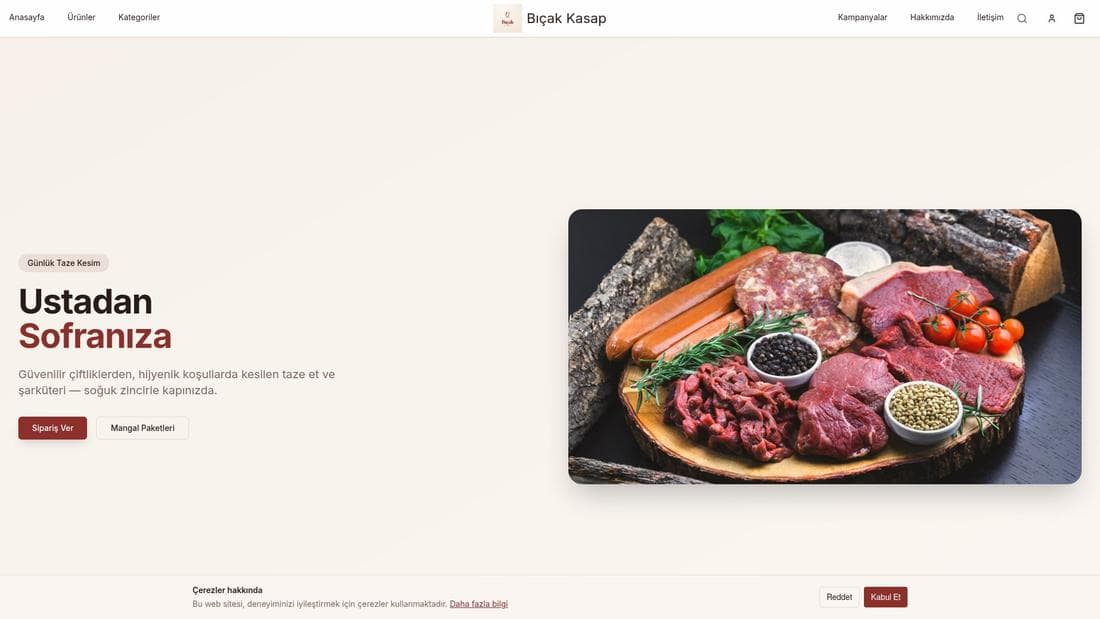
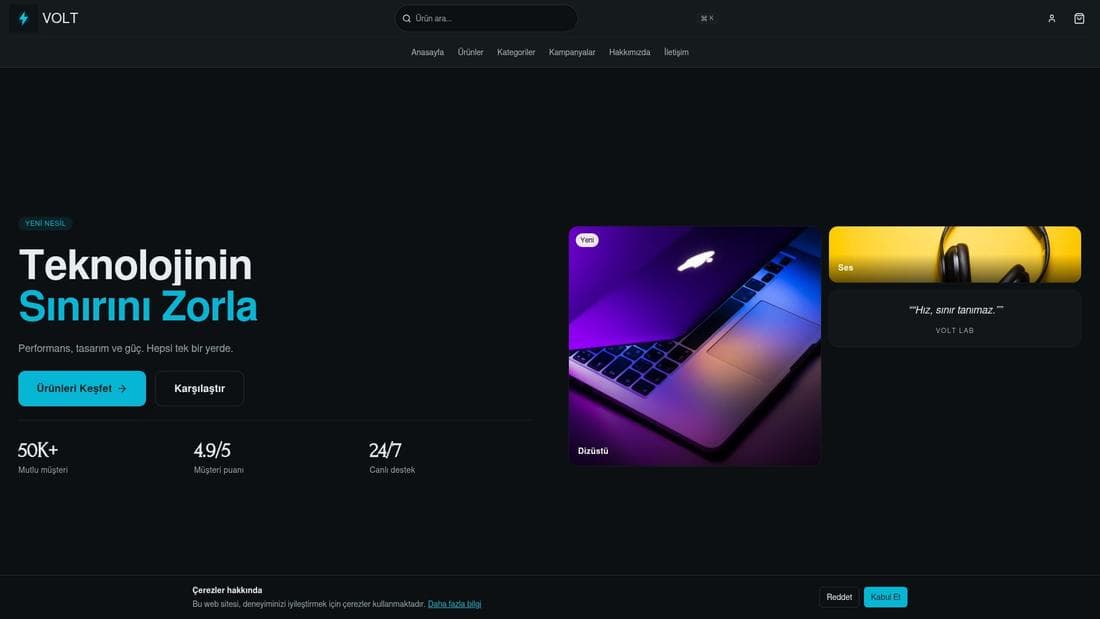
Canlı demoda deneyin
Bu işin çalışır hâlini gösteren gerçek mağazalar. Açıp gezebilirsiniz.
İlgili rehberler
SMS bildirimleri ve İYS kurulumu
NetGSM veya Twilio hesabınızı bağlayın, gönderici başlığı alın, sipariş SMS şablonlarını açın ve pazarlama için İYS iznini kurun.
E-posta şablonlarını düzenleme
Sipariş, kargo, iade ve hesap e-postalarının konu satırını ve HTML içeriğini markanıza göre düzenleyin, önizleyip varsayılana döndürün.