
Bayi ve toptan fiyatlandırma nasıl kurulur
Müşteri grubu açın, gruba iskonto verin, adet kademeli fiyat listesi hazırlayın ve fiyatları yalnızca giriş yapan bayilere gösterin.
Aynı ürünü perakende müşteriye bir fiyata, bayinize başka bir fiyata satmak için ayrı bir mağaza açmanız gerekmez. B2B / Bayi ekranı üç parçadan oluşur: müşteri grupları (kim), fiyat listeleri (ne kadar) ve ayarlar (fiyatları kim görebilir). Bir müşteriyi gruba aldığınız anda o müşteri mağazaya girdiğinde kendi fiyatlarını görür; başka hiçbir ziyaretçi bu fiyatları göremez.
Başlamadan önce
- Panelde müşteri ve fiyat yönetimi yetkisi olan bir hesap
- Bayilerinize vereceğiniz iskonto oranı ya da adet kademeleri
- Bayi olarak tanımlayacağınız müşterilerin mağazada kayıtlı olması
Adımlar
Ekran görüntüleri örnektir; kendi panelinizdeki veriler farklı olacaktır.
Adım 1: Müşteri grubunu oluşturun
Müşteriler > B2B / Bayi ekranını açın ve Müşteri Grupları sekmesinde Yeni Grup deyin. Grup Adı ile Kısa Ad (slug) zorunludur; kısa ad yalnızca küçük harf, rakam ve tire içerebilir. Grup İskontosu (%) perakende fiyat üzerinden uygulanır — ama fiyat listesi varsa o her zaman önceliklidir, yani iskonto yalnızca listede olmayan ürünlerde çalışır.
B2B / BayiYeni Grup
Müşteri GruplarıFiyat ListeleriAyarlarGrup AdıBayiKısa Ad (slug)bayiYalnızca küçük harf, rakam ve tire.
Grup İskontosu (%)20Perakende fiyat üzerinden. Fiyat listesi varsa o önceliklidir.
açıkBayi grubu
KaydetYeni Grup — panelden örnek görünüm Adım 2: Grubun kurallarını belirleyin
Aynı formda üç ayar daha vardır. Fiyatları KDV hariç göster açıldığında bu grubun üyeleri mağazada net fiyat görür. Minimum Sipariş Tutarı alt sınır koyar; 0 bırakılırsa alt sınır uygulanmaz. Ödeme Yöntemi Kısıtlaması'nda hiçbir şey seçmezseniz kısıtlama uygulanmaz — bir yöntem işaretlediğiniz anda grup yalnızca işaretlediklerinizle ödeyebilir.
Yeni Grup
açıkFiyatları KDV hariç göster
Minimum Sipariş Tutarı5.0000 bırakılırsa alt sınır uygulanmaz.
Hiçbiri seçilmezse kısıtlama uygulanmaz. Seçim yaptığınızda bu grup yalnızca işaretlenen yöntemlerle ödeme yapabilir.
açıkCari hesap
açıkKredi kartı
kapalıCüzdan
Yeni Grup — panelden örnek görünüm Adım 3: Müşterileri gruba ekleyin
Grubu açıp Grup Üyeleri bölümünde Müşteri Ekle deyin ve mevcut müşterileri İsim, e-posta veya telefon ile ara… kutusundan bulun. Seçtiklerinizin tamamı tek seferde atanır. Seçtiğiniz müşteri zaten başka bir gruptaysa panel uyarır: kaydettiğinizde o müşteriler yeni gruba TAŞINIR ve eski grubun fiyatlarını kaybeder.
Müşteri Ekle
İsim, e-posta veya telefon ile ara…yılmazGrup Tür İskonto Min. sipariş Bayi Bayi %20 5.000 Varsayılan Perakende — — 2 müşteri şu an başka bir grupta. Kaydettiğinizde Bayi grubuna TAŞINACAKLAR ve eski grubun fiyatlarını kaybedecekler.
Müşteri Ekle — panelden örnek görünüm Adım 4: Adet kademeli fiyat listesi hazırlayın
Fiyat Listeleri sekmesinde Yeni Fiyat Listesi deyin, listeyi bir Müşteri Grubu'na bağlayın ve Başlangıç / Bitiş tarihi verin — bitiş boş bırakılırsa liste Süresiz görünür. Sonra Ürün Ekle ile ürünü seçip Kademe Ekle ile adet basamaklarını girin. Müşteri aynı üründen ne kadar çok alırsa birim fiyatı o kadar düşer; sipariş adedi hangi kademeye ulaşırsa o kademenin birim fiyatı uygulanır.
2026 Bayi ListesiFiyat Satırları
Müşteri GrubuBayiListe Adı2026 Bayi ListesiAdet aralığı Birim fiyat İskonto (%) Perakendeye göre 1–4 adet 100,00 ₺ 0 — 5–9 adet 95,00 ₺ 5 %5 10 ve üzeri 90,00 ₺ 10 %10 Kademe EkleBu ürünü kaydetFiyat Satırları — panelden örnek görünüm Adım 5: Tek ürün mü, tüm liste mi kaydediyorsunuz — farkına dikkat edin
Burada iki ayrı kaydetme vardır ve aynı şeyi yapmazlar. Ürün kartındaki Bu ürünü kaydet yalnızca o ürünün kademelerini günceller, listenin geri kalanına dokunmaz. Üstteki Satırları Kaydet ise listeyi TAMAMEN ekrandaki satırlarla değiştirir — kaldırdığınız ürünler listeden silinir. Tek bir fiyatı düzeltiyorsanız ürünün kendi kartındaki düğme yeterlidir.
Fiyat Satırları
Kaydettiğinizde liste TAMAMEN bu satırlarla değiştirilir — kaldırdığınız ürünler listeden silinir.
Her ürünü kendi kartındaki “Düzenle” ile ayrı ayrı değiştirebilirsiniz; kaydettiğinizde yalnızca o ürünün kademeleri güncellenir, listenin geri kalanına dokunulmaz.
Satırları KaydetBu ürünü kaydetFiyat Satırları — panelden örnek görünüm Adım 6: Uzun listeyi Excel'den aktarın
Yüzlerce satırı elle girmek yerine İçe Aktar (Excel/CSV) düğmesini kullanın. Dosyanın sütunları kod, adet, fiyat olmalıdır; kod olarak barkod veya ürün kodu kabul edilir. Aktarılan satırlar mevcut tabloya eklenir ve siz kaydedene kadar hiçbir şey yazılmaz, yani yanlış dosyayı seçtiyseniz sayfadan çıkmanız yeterlidir. Eşleşmeyen kodlar sayısıyla birlikte bildirilir ve eklenmez.
İçe Aktar (Excel/CSV)
Sütunlar: kod, adet, fiyat. Barkod veya ürün kodu kabul edilir; satırlar mevcut listeye eklenir, kaydedene kadar hiçbir şey yazılmaz.
kod;adet;fiyat
8690001234567;1;100
8690001234567;5;95
8690001234567;10;90
3 kod eşleşmedi ve eklenmedi
İçe Aktar (Excel/CSV) — panelden örnek görünüm Adım 7: Fiyatları rakiplerinize kapatın
Ayarlar sekmesindeki Fiyatları yalnızca bayilere göster anahtarı, toptan fiyat listenizi herkese açmadan kataloğunuzu yayında tutmanızı sağlar. Açıkken bayi hesabıyla giriş yapmamış ziyaretçiler ürün fiyatlarını ve sepete ekle butonunu göremez; yerine bayi girişi bağlantısı görünür. Panel o an hangi durumda olduğunuzu tek satırda yazar.
Ayarlar
Müşteri GruplarıFiyat ListeleriAyarlaraçıkFiyatları yalnızca bayilere göster
Şu an: fiyatlar yalnızca giriş yapan bayilere görünüyor.
Ayarlar — panelden örnek görünüm
İpuçları
Varsayılan grup herkesi kapsar
Bir grubu Varsayılan grup yaparsanız, hiçbir gruba atanmamış TÜM kayıtlı müşteriler otomatik olarak o grubun fiyatlandırmasını görür. Üye listesinde yalnızca elle eklediğiniz müşteriler görünür, ama fiyat herkese uygulanır — varsayılan grubun iskontosunu verirken bunu hesaba katın.
Kademe, grup iskontosunu ezer
Bir ürün fiyat listesindeyse grubun genel iskontosu o ürüne uygulanmaz. Bayiye hem %20 grup iskontosu hem de kademeli liste tanımladıysanız, listedeki ürünlerde yalnızca kademe fiyatı geçerlidir.
Perakendenin üstünde kalan kademeyi panel söyler
Bir kademe perakende fiyatın üzerine çıkarsa panel o satırda uyarır. Bu genellikle listeyi Excel'den aktarırken fiyat sütununun kaymasından olur; uyarıyı gördüğünüz satırı kaydetmeden düzeltin.
Sık sorulan sorular
- Müşteriyi gruptan çıkarınca hesabı silinir mi?
- Hayır. Müşteri hesabını, siparişlerini ve adreslerini korur; yalnızca fiyatlandırma üyeliği perakendeye döner. Aynısı grubu tamamen sildiğinizde de geçerlidir — üyeler hesaplarını korur ve perakende fiyatlandırmaya döner.
- Bayilerime farklı ödeme yöntemi zorunlu kılabilir miyim?
- Evet. Grup formundaki Ödeme Yöntemi Kısıtlaması'nda yöntemleri işaretleyin; grup yalnızca işaretlenenlerle ödeme yapabilir. Örneğin yalnızca Cari hesap işaretlerseniz bayiler karttan ödeyemez, siparişleri cari hesaplarına işler. Hiçbir şey işaretlemezseniz kısıtlama uygulanmaz.
- Fiyat listesine tarih verdim ama fiyatlar değişmedi
- Listenin durumuna bakın: Planlandı, başlangıç tarihi henüz gelmediği; Süresi doldu, bitiş tarihinin geçtiği anlamına gelir. Yalnızca Aktif listeler fiyat uygular. Bitiş tarihini boş bırakırsanız liste Süresiz olur.
- Bayi fiyatlarını Google veya rakiplerim görebilir mi?
- Fiyatları yalnızca bayilere göster kapalıyken evet — fiyatlar herkese açıktır. Açtığınızda giriş yapmamış hiç kimse fiyatı ve sepete ekle butonunu göremez, yerine bayi girişi bağlantısı çıkar. Kataloğunuz yayında kalır, fiyat listeniz kalmaz.
İlgili eklentiler
Bu rehberdeki işlem şu eklentilerle gelir.
Bu eklenti mağaza panelinizdeki Eklentiler ekranından açılır; bu sitede ayrı bir tanıtım sayfası yoktur.
Canlı demoda deneyin
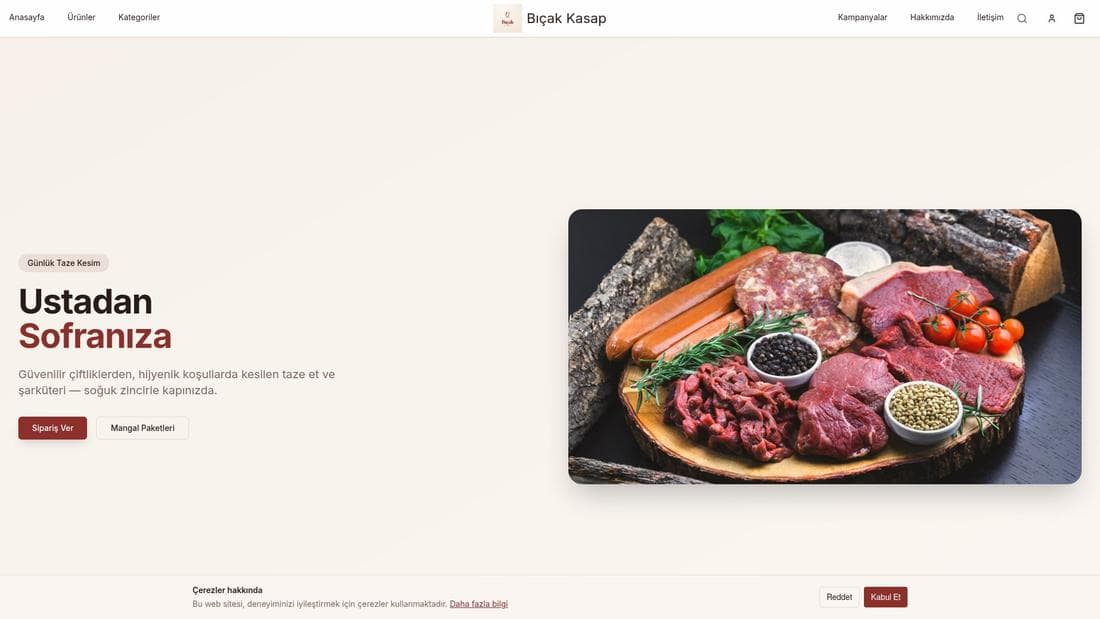
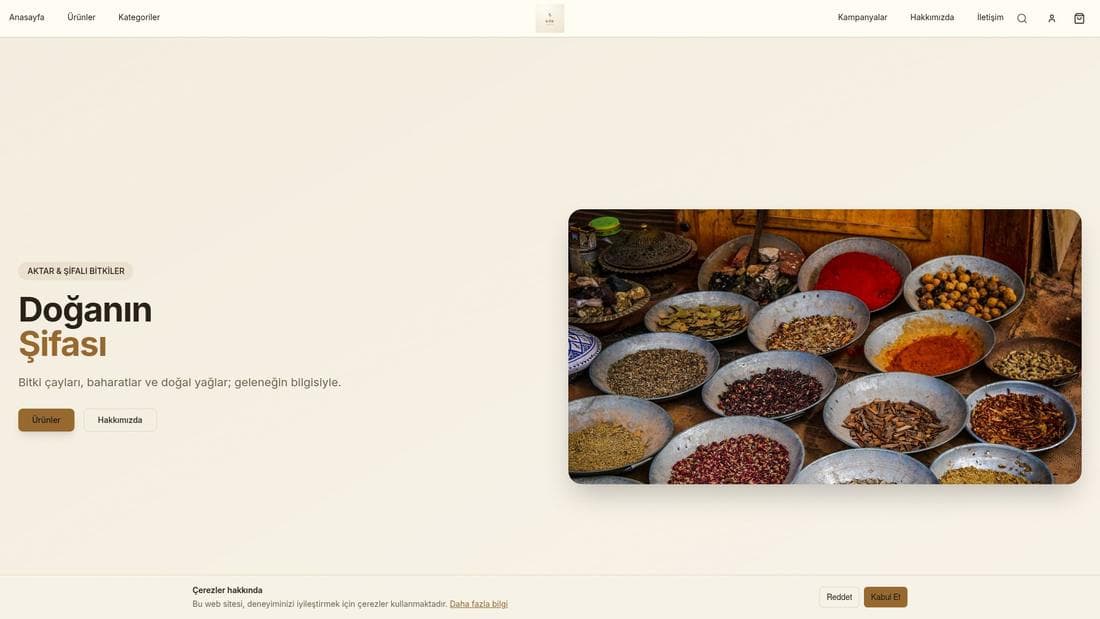
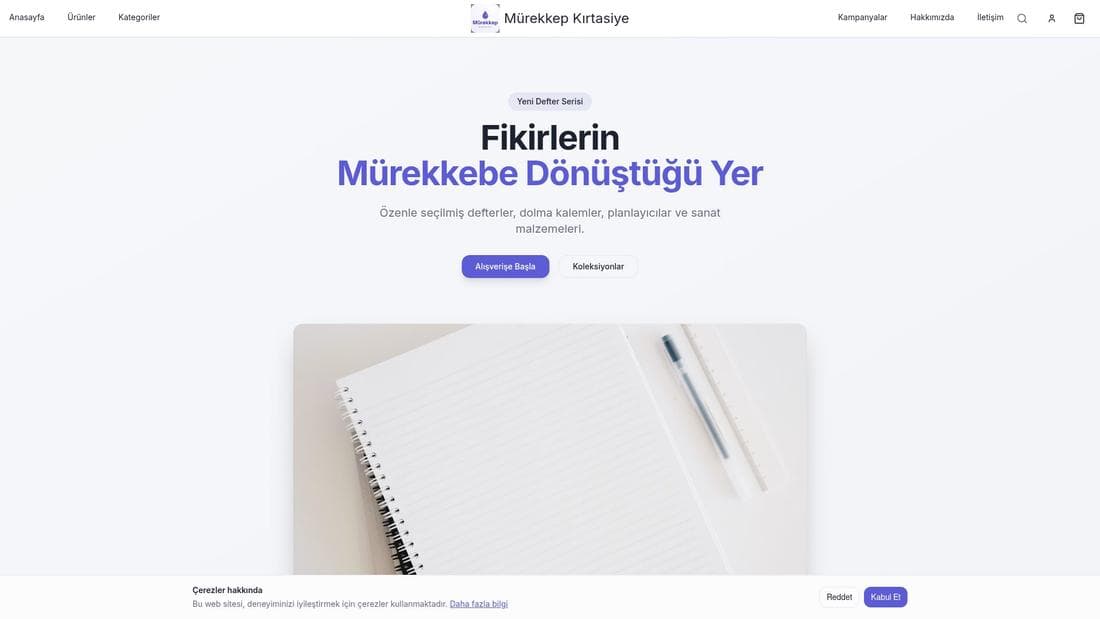
Bu işin çalışır hâlini gösteren gerçek mağazalar. Açıp gezebilirsiniz.
İlgili rehberler
Müşteri segmentleri (RFM) nasıl kullanılır
Müşteriler > Segmentler sayfasında RFM segmentlerini ve davranışsal grupları okuyun, puanları yenileyin, seçtiğiniz gruba e-posta veya kupon gönderin.
Kupon oluşturma ve kullanım limitleri
Yüzde veya sabit tutarlı indirim kuponu oluşturun, kullanım limitlerini ve tarih aralığını belirleyin, müşteriye özel kupon çıkarın ve SMS ile duyurun.
Ürün ekleme ve varyant yönetimi
Ürün ekleme, renk ve beden varyantları oluşturma, ana varyant seçimi, stok ve fiyat yönetimi — ve ürünün mağazada neden görünmediğinin cevabı.