
Destek taleplerini yanıtlama ve kapatma
Müşterilerinizin açtığı konuşmaları İçerik > Mesajlar sayfasında duruma, türe ve kanala göre filtreleyin, yanıtlayın, çözüldü olarak kapatın.
Destek Talepleri eklentisi, müşterinizin mağazanızdaki iletişim formundan açtığı her konuşmayı tek bir gelen kutusunda toplar. Panelde bu kutunun adı Mesajlar'dır ve İçerik menüsünün altındadır. WhatsApp bağlıysa oradan gelen sohbetler de aynı listeye düşer, böylece bir müşterinin sorusu hangi kanaldan gelirse gelsin tek yerde yanıtlanır ve durumu takip edilir.
Başlamadan önce
- Destek Talepleri eklentisinin açık olması (Eklentiler sayfasından)
- Mağazanızda bir iletişim formunun yayında olması — konuşmalar oradan açılır
- WhatsApp sohbetlerini de görmek istiyorsanız WhatsApp entegrasyonunun bağlı olması
Adımlar
Ekran görüntüleri örnektir; kendi panelinizdeki veriler farklı olacaktır.
Adım 1: Mesajlar sayfasını açın
İçerik > Mesajlar adımını izleyin. Sayfa İletişim başlığıyla açılır ve okunmamış konuşma varsa başlığın yanında sayısı görünür. Üstteki arama kutusu ada, e-postaya veya konuya göre arar; sağdaki Yeni Konuşma düğmesi ise konuşmayı sizin başlatmanızı sağlar.
3 Okunmamışİletişim
AraAd, e-posta veya konuya göre ara...Duruma göre filtreleTüm DurumlarTüre göre filtreleTüm TürlerKanala göre filtreleTüm KanallarYeni Konuşmaİletişim — panelden örnek görünüm Adım 2: Listeyi duruma, türe ve kanala göre daraltın
Bir konuşma dört durumdan birindedir: Beklemede, İşlemde, Çözüldü, Kapatıldı. Türü ise müşteri formu doldururken seçer — Genel, Sipariş Desteği, İade Talebi, Şikayet. Günlük çalışma düzeni için Duruma göre filtrele'yi Beklemede'ye alıp Türe göre filtrele'den Şikayet'i seçmek, sizi en çok yakan satırları en üste getirir. Okunmamış satırlar listede kalın yazılır.
İletişim
Duruma göre filtreleBeklemedeMüşteri Konu Durum Selin Aydın Uygulama içi · Sipariş Desteği · Kargom hâlâ gelmedi Beklemede Mert Korkmaz WhatsApp · İade Talebi · Numara büyük geldi İşlemde Ayça Demirtaş Uygulama içi · Şikayet · Paket ezilmiş geldi Beklemede Kaan Efe Uygulama içi · Genel · Mağazada deneme yapılıyor mu? Kapatıldı Filtreleri Temizleİletişim — panelden örnek görünüm Adım 3: Konuşmayı açın ve yanıtlayın
Satıra tıklayınca konuşmanın tamamı açılır. Başlıkta müşterinin adı, kanal rozeti (Uygulama içi veya WhatsApp), tür ve durum durur. Alttaki yazma kutusuna cevabınızı yazıp gönderin; sağdaki Müşteri Bilgisi kartı müşterinin iletişim bilgisini, Kaynak alanını ve Gönderilen sayfayı aç bağlantısını gösterir — yani müşterinin hangi sayfadan yazdığını, sormanıza gerek kalmadan görürsünüz.
İşlemdeSelin Aydın
Müşteri Bilgisi
Uygulama içiselin@ornek.com
KaynakÜrün sayfası iletişim formuMesajMesajınızı yazın...GönderÇözüldü Olarak İşaretleSelin Aydın — panelden örnek görünüm Adım 4: WhatsApp konuşmalarında 24 saatlik pencereyi bilin
WhatsApp kanalında serbest metin yazabilmeniz için müşterinin son 24 saat içinde size yazmış olması gerekir. Pencere kapandığında konuşmanın üstünde bir uyarı ve Şablon Gönder düğmesi çıkar: sohbeti ancak Meta'nın onayladığı bir şablonla yeniden açabilirsiniz. Bu bir ayar değil, WhatsApp'ın kuralıdır — uygulama içi konuşmalarda böyle bir sınır yoktur.
WhatsAppMert Korkmaz
WhatsApp 24 saatlik penceresi kapalı. Serbest metin gönderebilmeniz için önce müşterinin mesaj atması gerekir veya onaylı bir şablonla yeni bir sohbet başlatmanız gerekir.
Şablon GönderMert Korkmaz — panelden örnek görünüm Adım 5: Konuşmayı kapatın, gerekirse yeniden açın
İş bittiğinde Çözüldü Olarak İşaretle deyin; durum Çözüldü olur ve konuşma günlük çalışma listenizden düşer. Müşteri aynı konuda geri yazarsa Yeniden Aç düğmesi konuşmayı İşlemde durumuna geri alır. Kayıt silinmez: kapanmış konuşma da listede aranabilir durumda kalır, bu yüzden bir konuşmayı temizlemek için değil bitirdiğiniz için kapatın.
ÇözüldüAyça Demirtaş
Durum başarıyla güncellendi
Yeniden AçAyça Demirtaş — panelden örnek görünüm Adım 6: Konuşmayı siz başlatın
Yeni Konuşma ile müşteriye siz de yazabilirsiniz. Müşteri Seç, ardından Kanal olarak Uygulama içi veya WhatsApp seçin — WhatsApp için müşterinin telefon numarası kayıtlı olmalıdır. Konu isteğe bağlıdır. WhatsApp seçtiyseniz serbest metin yerine onaylı bir WhatsApp Şablonu seçmeniz istenir; müşteri yanıtladıktan sonra normal yazışmaya geçersiniz.
Yeni Konuşma
Bir müşteriyle uygulama içi veya WhatsApp üzerinden yeni bir konuşma başlatın.
Müşteri SeçSelin Aydın · selin@ornek.comKanalUygulama içiKonu (isteğe bağlı)Konu başlığı girin...MesajMesajınızı yazın...Konuşma BaşlatİptalYeni Konuşma — panelden örnek görünüm
İpuçları
Yanıtı verirken kuponu ve iadeyi aynı ekrandan halledin
Konuşma sayfasının sağındaki Yönetici İşlemleri panelinde Müşteri İçin Kupon Oluştur ve İlişkili Ürünler için Ürünü İade Et düğmeleri vardır. Sipariş ekranına gidip geri dönmeden özür kuponunu üretip kodu aynı sohbette paylaşabilirsiniz. Müşterinin hesabı yoksa kupon genel bir kupon olur, kodu sohbette siz iletmelisiniz.
Ayarlar > Destek Talepleri sizin müşteri kutunuz değildir
Panelde iki ayrı yer aynı adı çağrıştırır. Müşterileriniz İçerik > Mesajlar'a düşer. Ayarlar > Destek Talepleri ise sizin Mağazamhazır destek ekibiyle yazıştığınız yerdir; oraya açtığınız talebi müşteriniz görmez, müşterinizin mesajı da oraya düşmez.
Sık sorulan sorular
- Müşteri bir konuşmayı nasıl başlatır?
- Mağazanızdaki iletişim formundan. Formu hangi sayfadan doldurduğu konuşmanın Kaynak alanında yazar ve Gönderilen sayfayı aç bağlantısı sizi doğrudan o sayfaya götürür.
- WhatsApp mesajları da bu listeye düşer mi?
- WhatsApp entegrasyonu bağlıysa evet. Liste ikisini karıştırmaz: her satırda Uygulama içi veya WhatsApp rozeti durur ve Kanala göre filtrele ile yalnızca birini görebilirsiniz.
- Kapattığım bir konuşmayı geri açabilir miyim?
- Evet. Çözüldü durumundaki bir konuşmada Yeniden Aç düğmesi çıkar ve konuşmayı İşlemde durumuna alır. Geçmiş mesajlar olduğu gibi durur.
İlgili eklentiler
Bu rehberdeki işlem şu eklentilerle gelir.
Canlı demoda deneyin
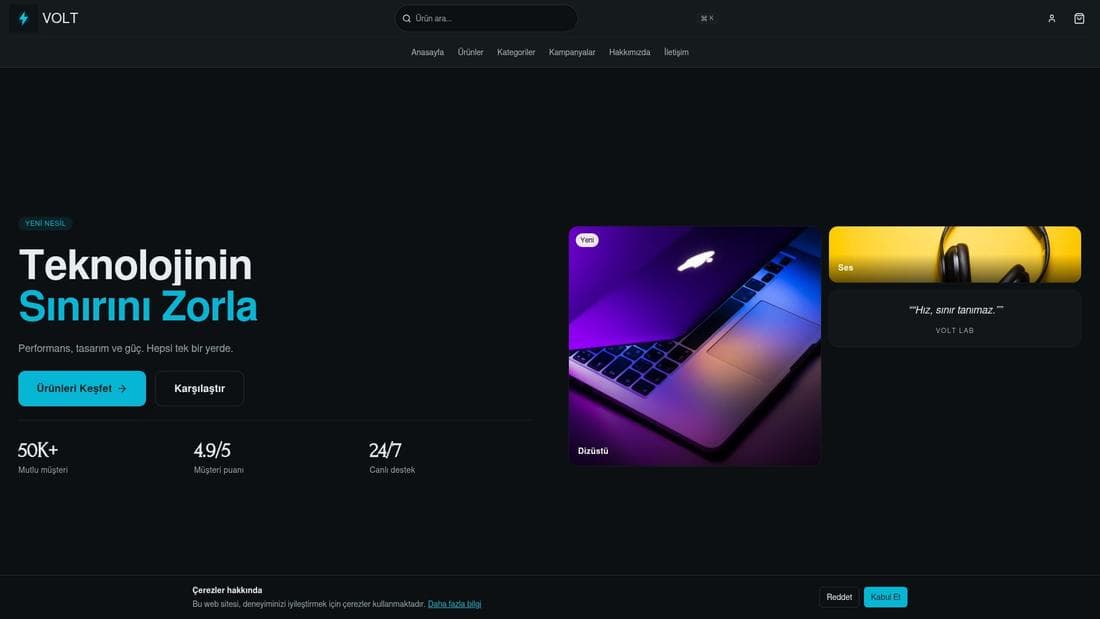
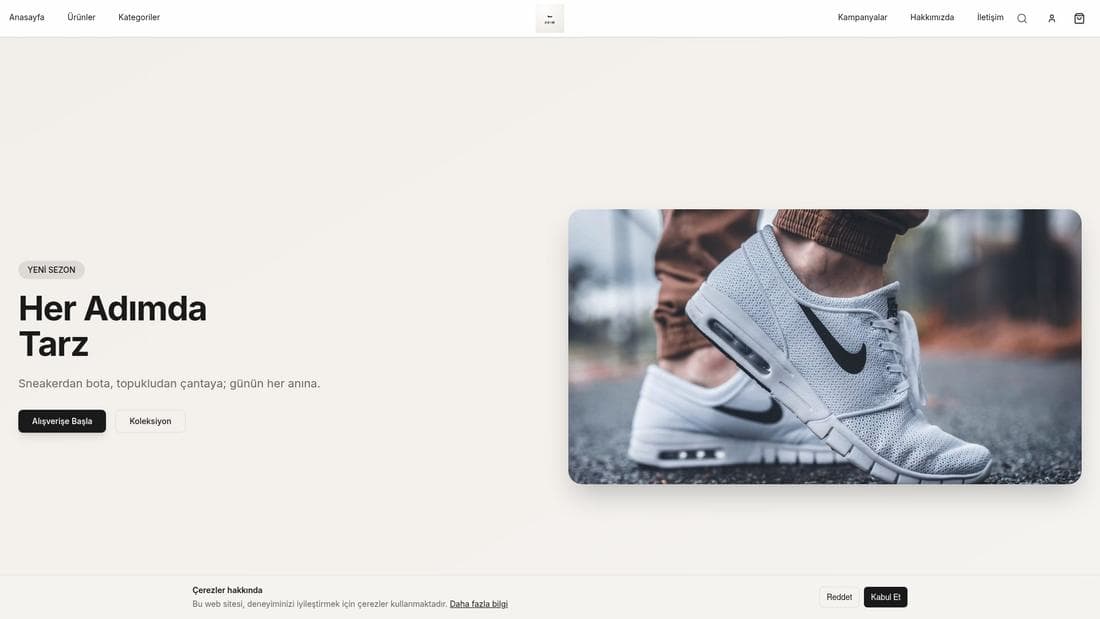
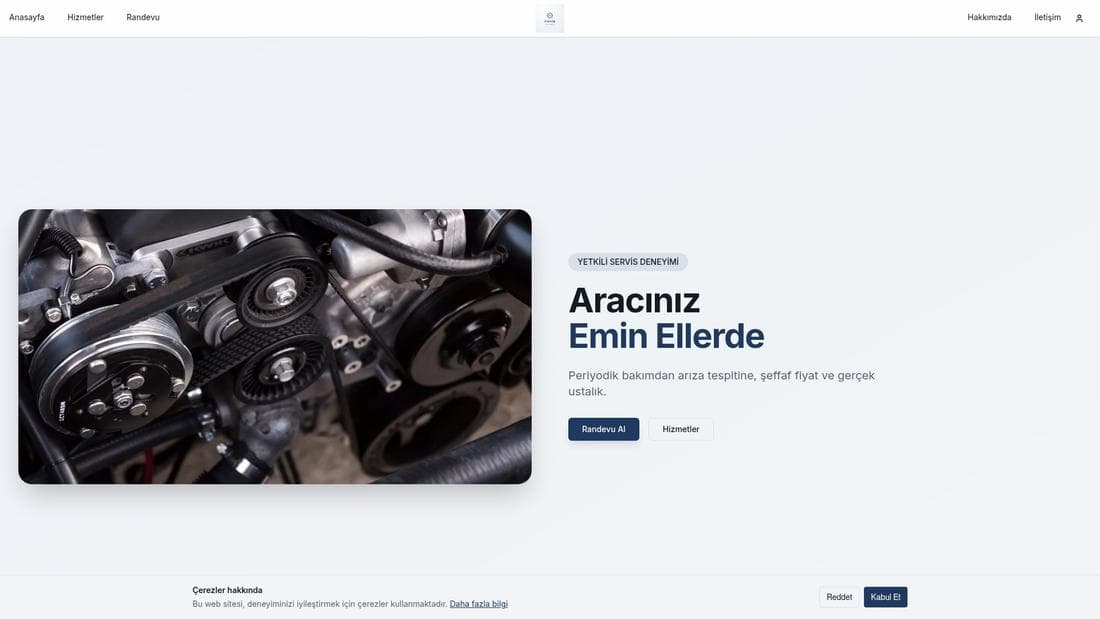
Bu işin çalışır hâlini gösteren gerçek mağazalar. Açıp gezebilirsiniz.
İlgili rehberler
Müşteri yorumlarını onaylama ve yönetme
İçerik > Yorumlar sayfasında ürün değerlendirmelerini okuyun, puana göre filtreleyin ve her yorumu onaylayın, beklemede bırakın veya reddedin.
Ürün sorularını yanıtlama ve yayınlama
İçerik > Ürün S&C sayfasında ürün sayfalarından gelen soruları yanıtlayın, cevabı ürün sayfasında yayınlayın, pazaryeri sorularını tek listede izleyin.