
Gelişmiş form oluşturma ve sayfaya ekleme
İletişim, başvuru, anket veya teklif formu oluşturun, yayınlayın, bir sayfaya ekleyin ve gelen yanıtları ile istatistikleri tek yerden izleyin.
Gelişmiş Form Oluşturucu, mağazanız için bağımsız formlar hazırlamanızı sağlar: iletişim, başvuru, anket, teklif isteme ya da memnuniyet formu. Formu bir kez oluşturur, sayfa düzenleyicideki Form bölümüyle istediğiniz sayfaya eklersiniz. Gelen yanıtlar her formun kendi sayfasında listelenir; kaç kişinin formu gördüğü, doldurmaya başladığı ve gönderdiği de aynı yerde görünür. Formu kimlerin doldurabileceği (herkes ya da yalnızca giriş yapmış müşteriler) sayfaya eklediğiniz bölümde seçilir.
Başlamadan önce
- Gelişmiş Form Oluşturucu eklentisinin açık olması — kapalıysa yan menüde Formlar görünmez
- Formu yerleştireceğiniz bir sayfa (yoksa önce Sayfalar bölümünden oluşturun)
- Gelen yanıt bildirimlerini almak istediğiniz e-posta adresi
Adımlar
Ekran görüntüleri örnektir; kendi panelinizdeki veriler farklı olacaktır.
Adım 1: Yeni bir form oluşturun
Pazarlama > Formlar sayfasında Yeni form deyin ve forma bir ad verin. Bu ad yalnızca sizin yönetim ekranlarında göreceğiniz addır, ziyaretçiye gösterilmez. Oluştur ve düzenle dediğinizde form taslak olarak açılır; taslak, siz yayınlayana kadar mağazanızda görünmez.
Yeni form
Form adıİletişim formuBu ad yalnızca sizin göreceğiniz yönetim ekranlarında görünür.
Oluştur ve düzenleYeni form — panelden örnek görünüm Adım 2: Alanları ekleyin ve sıralayın
Düzenleme ekranında soldaki listeden alanları sürükleyip forma bırakın. Kısa yanıt, uzun yanıt, seçenek listesi, derecelendirme, tarih, dosya yükleme ve KVKK onay kutusu gibi alan türleri vardır. Her alanın adını, yardım metnini ve zorunlu olup olmadığını sağdaki panelden ayarlarsınız. Uzun formları adımlara bölmek için araya bir bölüm ayırıcı koyun; ziyaretçi formu adım adım doldurur. Bir alanı yalnızca başka bir alana verilen yanıta göre göstermek de mümkündür — örneğin Diğer seçilirse açıklama alanı açılır.
Taslakİletişim formu · Taslak
Ad soyad
Kısa yanıt · zorunlu
E-posta
E-posta · zorunlu
Konu
Seçenek listesi
Mesajınız
Uzun yanıt
KVKK onayı
Onay kutusu · zorunlu
İletişim formu · Taslak — panelden örnek görünüm Adım 3: Form ayarlarını yapın
Ayarlar sekmesinde formun kuralları bulunur. Erişim bölümünde formu herkesin mi yoksa yalnızca giriş yapmış müşterilerin mi dolduracağını seçersiniz; sayfaya eklerken bu kuralı yalnızca sıkılaştırabilirsiniz, gevşetemezsiniz. Sınırlar bölümünde müşteri başına tek yanıt ya da toplam yanıt üst sınırı verebilirsiniz. Açılış ve kapanış tarihi girerseniz form o aralığın dışında kapalı mesajı gösterir. Bildirimlerde yanıtların gideceği e-posta adreslerini ve istenirse formu dolduran kişiye otomatik teşekkür e-postasını ayarlarsınız. Spam koruması bölümünde robot doğrulamasını (Cloudflare Turnstile) açarsanız ziyaretçi formu gönderirken görünmez bir doğrulamadan geçer; şüpheli yanıtlar Spam klasörüne düşer. Gizlilik bölümünde yanıtların kaç gün saklanacağını belirlersiniz; süre dolunca yanıtlar otomatik silinir.
Ayarlar
AlanlarAyarlarKimler doldurabilirHerkesSayfaya eklerken bu kuralı yalnızca sıkılaştırabilirsiniz.
açıkMüşteri başına tek yanıt
Yanıtlar kaç gün saklansın365Süre dolunca yanıtlar otomatik silinir.
Ayarlar — panelden örnek görünüm Adım 4: Formu yayınlayın
Hazır olduğunuzda Yayınla deyin. Her yayınlama formun yeni bir sürümünü kaydeder; yanıtlar hangi sürüme verildiyse onunla birlikte saklanır, bu yüzden formu sonradan değiştirseniz de eski yanıtlarınız ve istatistikleriniz bozulmaz. Yayınlamadan yaptığınız değişiklikler taslakta kalır ve mağazanızdaki formu etkilemez.
Adım 5: Formu bir sayfaya ekleyin
Sayfa düzenleyicide eklemek istediğiniz sayfayı açın, Bölüm ekle deyin ve Form bölümünü seçin. Açılan listeden yayınlanmış formlarınızdan birini seçersiniz; taslak ve arşivlenmiş formlar listede çıkmaz. Bölümün beş görünümü vardır, hangisinin sayfanıza uyduğunu önizlemede görerek seçin. Aynı formu birden çok sayfaya ekleyebilirsiniz; tüm yanıtlar yine formun kendi sayfasında toplanır.
Adım 6: Yanıtları ve istatistikleri izleyin
Formlar listesinde forma tıklayın. Üstte görüntülenme, doldurmaya başlama, gönderim ve dönüşüm kutuları; altında Analiz ve Yanıtlar sekmeleri bulunur. Analiz sekmesi ziyaretçilerin hangi adımda vazgeçtiğini, günlere göre gönderimleri ve her sorunun yanıt dağılımını gösterir. Yanıtlar sekmesinde durum, tarih, sayfa ve etikete göre süzer, bir yanıta tıklayarak ayrıntısını ve ekli dosyaları görür, okundu olarak işaretler, arşivler ya da kalıcı olarak silebilirsiniz. Yanıtları Dışa aktar ile Excel veya CSV olarak indirebilirsiniz.
Yayındaİletişim formu
Görüntülenme
1.240
Doldurmaya başlama
412
Gönderim
186
Dönüşüm
%15
AnalizYanıtlarDüzenleDışa aktarArşivleİletişim formu — panelden örnek görünüm
İpuçları
Formu kısa tutun
Her ek alan, formu yarıda bırakan ziyaretçi sayısını artırır. Analiz sekmesindeki adım adım düşüşe bakın; çoğu ziyaretçi belirli bir adımda vazgeçiyorsa o adımı sadeleştirin.
Kişisel veri topluyorsanız onay alın
Ad, telefon veya e-posta toplayan her forma KVKK onay kutusu ekleyin ve saklama süresini ihtiyacınız kadar kısa tutun. Onay metni, yanıtla birlikte kayıt altında saklanır.
Sık sorulan sorular
- Forma yanıt gelince haberim olur mu?
- Evet. Ayarlar sekmesinde bildirim e-postası girerseniz her yanıtta e-posta alırsınız; bildirim merkezinde de bir kayıt oluşur. Spam şüphesiyle ayrılan yanıtlar için e-posta gönderilmez, onları Yanıtlar sekmesindeki spam klasöründe bulursunuz.
- Formu sonradan değiştirirsem eski yanıtlar kaybolur mu?
- Hayır. Her yanıt, verildiği yayın sürümüyle birlikte saklanır; formu değiştirip yeniden yayınlasanız da eski yanıtlar ve istatistikler olduğu gibi kalır.
- Formu yalnızca üyelerin doldurmasını nasıl sağlarım?
- Form ayarlarında ya da sayfaya eklediğiniz Form bölümünde erişimi yalnızca giriş yapmış müşterilerle sınırlayın. Giriş yapmamış ziyaretçi formun yerine bir giriş yap kartı görür ve kural sunucu tarafında da uygulanır.
- Bu özellik Ürün Formları ile aynı şey mi?
- Hayır. Ürün formları bir ürünün sayfasında ek bilgi toplar. Gelişmiş Form Oluşturucu ise bağımsız formlar içindir ve yanıtları kendi gelen kutusunda ve istatistik ekranında toplar.
İlgili eklentiler
Bu rehberdeki işlem şu eklentilerle gelir.
Bu eklenti mağaza panelinizdeki Eklentiler ekranından açılır; bu sitede ayrı bir tanıtım sayfası yoktur.
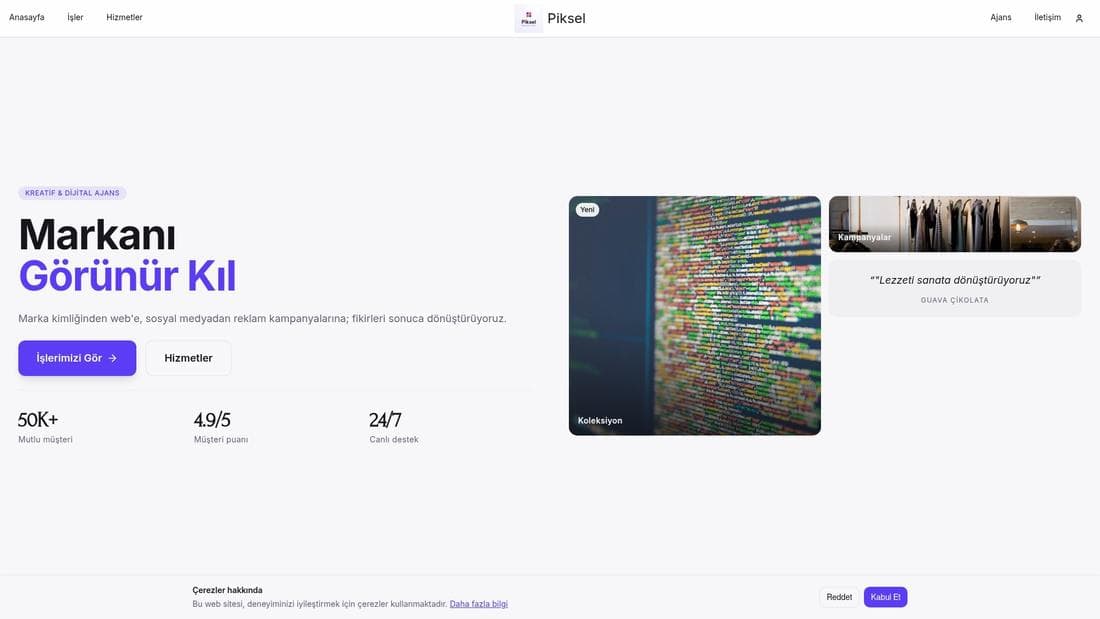
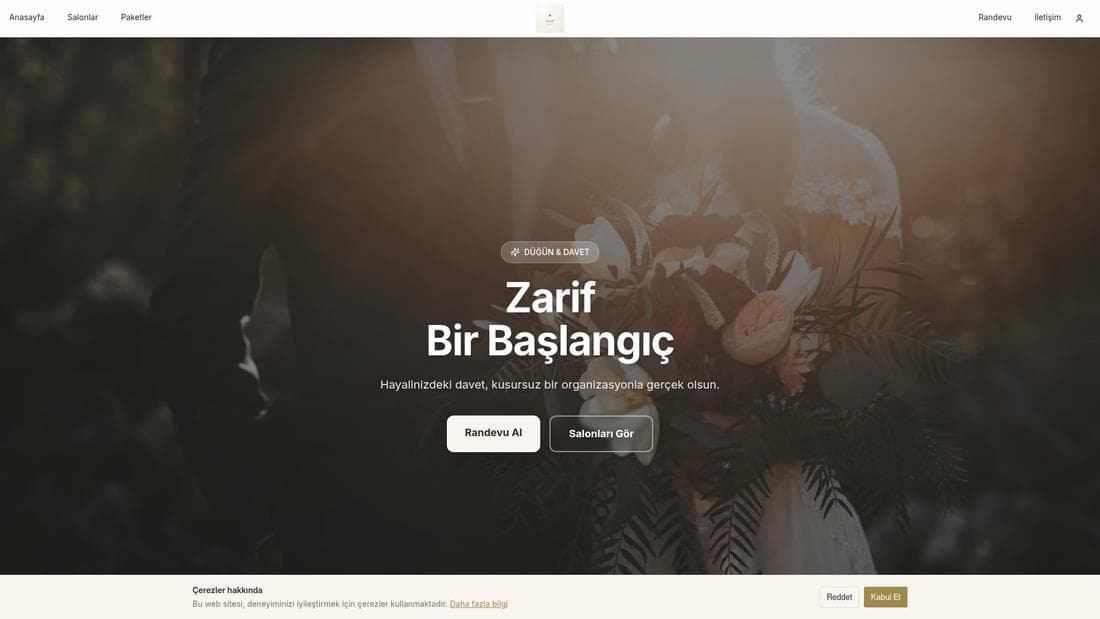
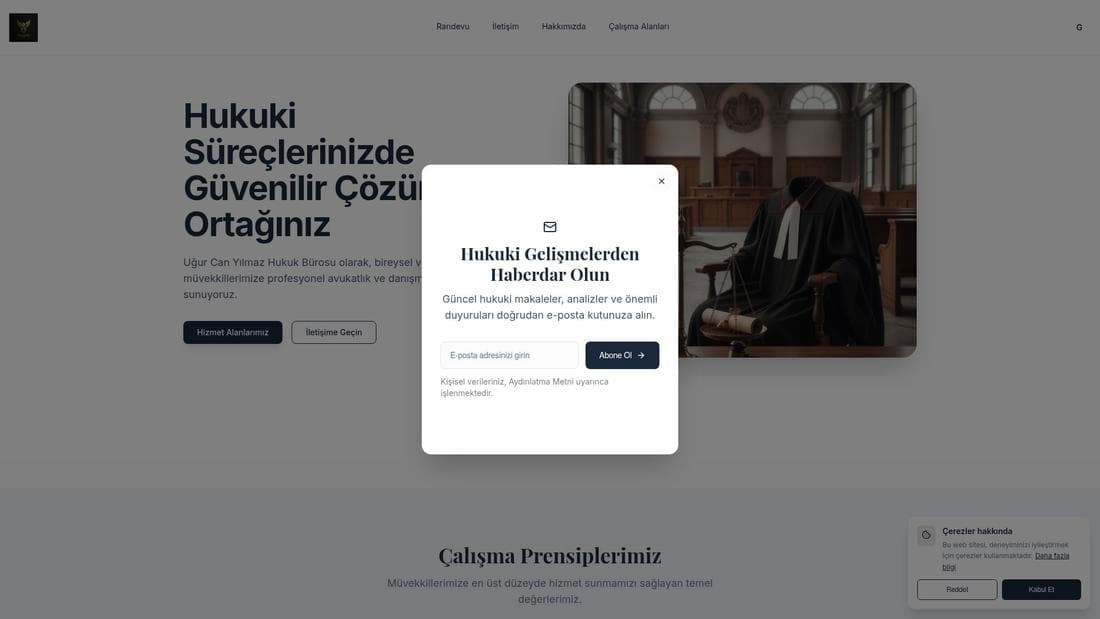
Canlı demoda deneyin
Bu işin çalışır hâlini gösteren gerçek mağazalar. Açıp gezebilirsiniz.
İlgili rehberler
Sayfa editörü nasıl kullanılır
Mağaza sayfalarınızı görsel editörde düzenleyin: bölüm ekleyin, varyant ve stil seçin, mobil katmanı ayarlayın, taslağı kaydedip yayınlayın.
Ürün formu oluşturma ve bağlama
Her ürün tipi için kendi seçenek ve özellik alanlarını tanımlayın, formu ürünlere bağlayın, müşteriden ek bilgi toplayan formları kurun.
İş ilanı yayınlama ve başvuru takibi
Kariyer menüsünden iş ilanı oluşturup kendi sitenizde yayınlayın, başvuruları toplayın ve adayları Süreç Panosu'nda aşama aşama ilerletin.