
Gider pusulası nasıl düzenlenir
Vergi mükellefi olmayan kişilerden aldığınız mal ve hizmet için gider pusulası kesin, stopajı hesaplatın, şablonu kendinize göre düzenleyin.
Gider pusulası, vergi mükellefi olmayan birinden mal veya hizmet aldığınızda düzenlediğiniz belgedir — ikinci el alımlar ve müşteri iadeleri en sık karşılaşılan hâlidir. Panel belgeyi sizin adınıza hazırlar: karşı tarafın bilgilerini girersiniz, stopaj kesintisi hesaplanır ve net ödenen tutar belgede yerini alır. Bir siparişte iade varsa panel bunu size hatırlatır.
Başlamadan önce
- Belgeyi düzenleyeceğiniz kişinin adı, T.C. kimlik numarası ve adresi
- Uygulayacağınız stopaj oranı (boş bırakırsanız mağaza varsayılanı kullanılır)
- Panelde finans ekranlarını görebilen bir hesap
Adımlar
Ekran görüntüleri örnektir; kendi panelinizdeki veriler farklı olacaktır.
Adım 1: Listeye gidin ve düzenlenecek belgeyi bulun
Finans > Gider Pusulaları ekranı düzenlenmiş tüm belgeleri Seri No, Sipariş, Müşteri, Brüt, Stopaj, Net Ödenen, Durum ve Tarih ile listeler. Durum üç değerden biridir: Taslak, Düzenlendi veya İptal. Henüz hiç belge kesmediyseniz liste boş görünür.
Gider Pusulaları
Seri No Sipariş Müşteri Brüt Stopaj Net Ödenen Durum GP-2026-0043 #10241 A. Yılmaz 1.200,00 ₺ 240,00 ₺ 960,00 ₺ Düzenlendi GP-2026-0044 #10250 Bilinmeyen müşteri 480,00 ₺ 96,00 ₺ 384,00 ₺ Taslak Henüz gider pusulası düzenlenmedi.
Gider Pusulaları — panelden örnek görünüm Adım 2: İadeli siparişte uyarıyı görün
Bir siparişte iade varsa, o siparişin detayındaki Gider Pusulası kartı size belgenin düzenlenmesi gerektiğini söyler. Kart o siparişe ait belge yoksa bunu da yazar. Belgeyi doğrudan buradan Oluştur diyerek kesebilirsiniz — listeye gidip siparişi yeniden aramanıza gerek yoktur.
Gider Pusulası
Bu siparişte iade var — gider pusulası düzenlenmelidir.
Bu sipariş için henüz gider pusulası yok.
OluşturGider Pusulası — panelden örnek görünüm Adım 3: Karşı tarafın bilgilerini girin
Gider Pusulası Düzenle formunda Adı Soyadı / Unvanı ve T.C. Kimlik No belgenin kime kesildiğini belirler; Telefon ve Adres de belgeye basılır. Vergi dairesi (varsa) alanı boş bırakılabilir — vergi mükellefi olmayan biri için zaten boş kalır. Ödeme şekli ve Açıklama belgenin gövdesine girer.
Gider Pusulası Düzenle
Adı Soyadı / UnvanıAyşe YılmazT.C. Kimlik No12345678901Telefon0555 000 00 00AdresKadıköy / İstanbulVergi dairesi (varsa)—Ödeme şekliHavaleGider Pusulası Düzenle — panelden örnek görünüm Adım 4: Stopaj oranını belirleyin
Stopaj oranı (%) alanını boş bırakırsanız mağaza varsayılanı uygulanır — alanın altındaki ipucu bunu söyler. Oran brüt tutardan kesilir ve Net Ödenen alanı otomatik hesaplanır. Farklı işlem türleri için farklı oran uyguluyorsanız burada belge bazında değiştirebilirsiniz.
Gider Pusulası Düzenle
Stopaj oranı (%)20Açıklamaİade edilen ürün bedeliBrüt Stopaj Net Ödenen 1.200,00 ₺ 240,00 ₺ 960,00 ₺ OluşturVazgeçGider Pusulası Düzenle — panelden örnek görünüm Adım 5: Belgeyi görüntüleyin, indirin veya iptal edin
Listedeki İşlemler sütununda Görüntüle belgeyi açar, İndir dosyayı verir. Bilgileri düzenle ile karşı tarafın bilgilerini düzeltebilir, Yeniden Oluştur ile belgeyi güncel bilgilerle yeniden üretebilirsiniz. İptal Et ise belgeyi geçersiz kılar ve bu işlem geri alınamaz — panel onaylatmadan yapmaz.
DüzenlendiGider Pusulaları
GörüntüleİndirYeniden Oluşturİptal EtBu gider pusulası iptal edilsin mi? Bu işlem geri alınamaz.
Gider Pusulaları — panelden örnek görünüm Adım 6: Belgenin görünümünü kendinize uydurun
Şablon sekmesindeki Gider Pusulası Şablonu, belgenin HTML'ini düzenlemenizi sağlar. Değişkenler listesinden bir değişkene tıkladığınızda imlecin olduğu yere eklenir; Önizleme sonucu gösterir. Kod yazmak istemiyorsanız AI ile Yeniden Tasarla deyin. Beğenmezseniz Varsayılana sıfırla her zaman elinizin altındadır.
Gider Pusulası Şablonu
ŞablonAyarlarEklemek için bir değişkene tıklayın; imlecin olduğu yere eklenir.
AI ile Yeniden TasarlaÖnizlemeVarsayılana sıfırlaGider Pusulası Şablonu — panelden örnek görünüm
İpuçları
Taslak ile Düzenlendi arasındaki fark
Taslak durumundaki bir belge henüz resmî olarak kesilmemiş sayılır; bilgilerini rahatça düzeltebilirsiniz. Düzenlendi olduktan sonra bilgi düzeltmek için Bilgileri düzenle ve ardından Yeniden Oluştur gerekir. Yanlış bir belgeyi silmenin yolu yoktur — İptal Et dersiniz.
Stopaj oranını mağaza varsayılanı olarak bırakın
Belge başına oran girmek yerine varsayılanı doğru ayarlayıp alanı boş bırakmak daha güvenlidir. Böylece oran değiştiğinde tek bir yeri güncellersiniz ve geçmiş belgelere dokunmuş olmazsınız.
Şablonu değiştirmeden önce önizleyin
HTML şablonundaki bir değişken yanlış yazılırsa belgede boş görünür. Kaydetmeden önce Önizleme ile bakın; bir gider pusulasının müşteriye eksik gitmesi, düzeltmesi zor bir hatadır.
Sık sorulan sorular
- Gider pusulasını kim için düzenlerim?
- Vergi mükellefi olmayan kişilerden yaptığınız alımlar için. Uygulamada en sık iki durumda gerekir: bir müşteriden ürün iadesi aldığınızda ve vergi mükellefi olmayan birinden mal veya hizmet satın aldığınızda. Vergi mükellefi bir firmadan alım yaptıysanız onlar size fatura keser, gider pusulasına gerek olmaz.
- İptal ettiğim belgeyi geri alabilir miyim?
- Hayır. İptal geri alınamaz ve panel işlemi yapmadan önce bunu açıkça sorar. İptal edilen belge listede İptal durumuyla kalır — kaydı kaybolmaz, yalnızca geçersiz sayılır. Doğru belgeyi yeniden düzenlemeniz gerekir.
- Net Ödenen tutarı elle değiştirebilir miyim?
- Hayır, hesaplanan bir değerdir: brüt tutardan stopaj kesildikten sonra kalan. Net tutarı değiştirmek istiyorsanız brüt tutarı veya stopaj oranını değiştirin; belge her zaman kendi içinde tutarlı kalır.
- Şablonu bozdum, eski haline nasıl dönerim?
- Şablon ekranındaki Varsayılana sıfırla düğmesi şablonu fabrika hâline geri getirir ve panel işlemi onayladığını yazar. AI ile yaptığınız denemeler dahil, her değişiklik bu düğmeyle geri alınabilir.
İlgili eklentiler
Bu rehberdeki işlem şu eklentilerle gelir.
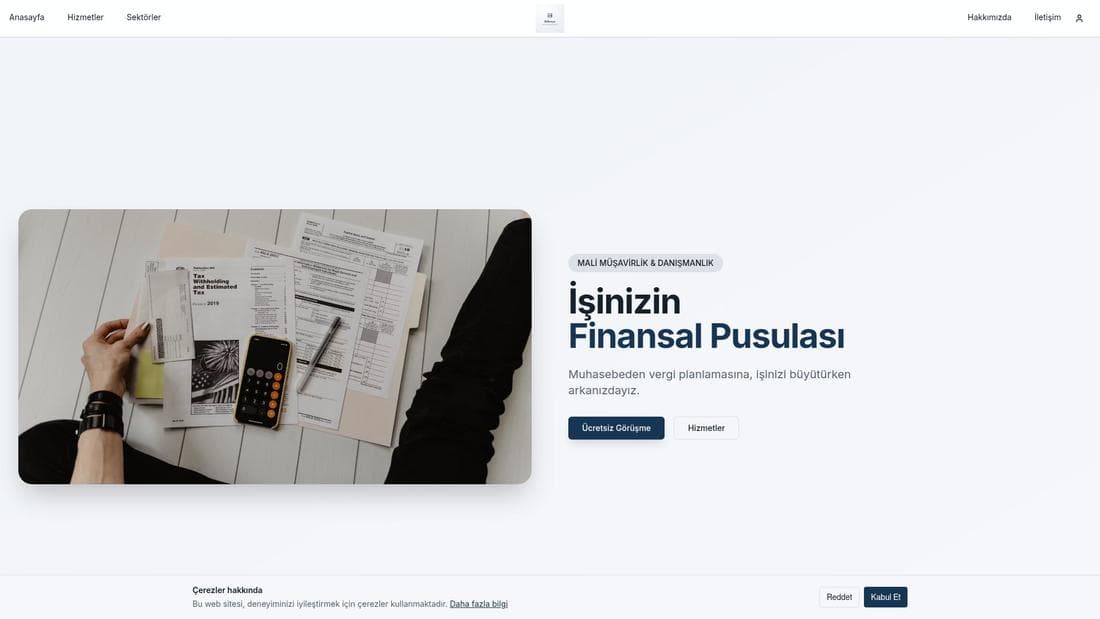
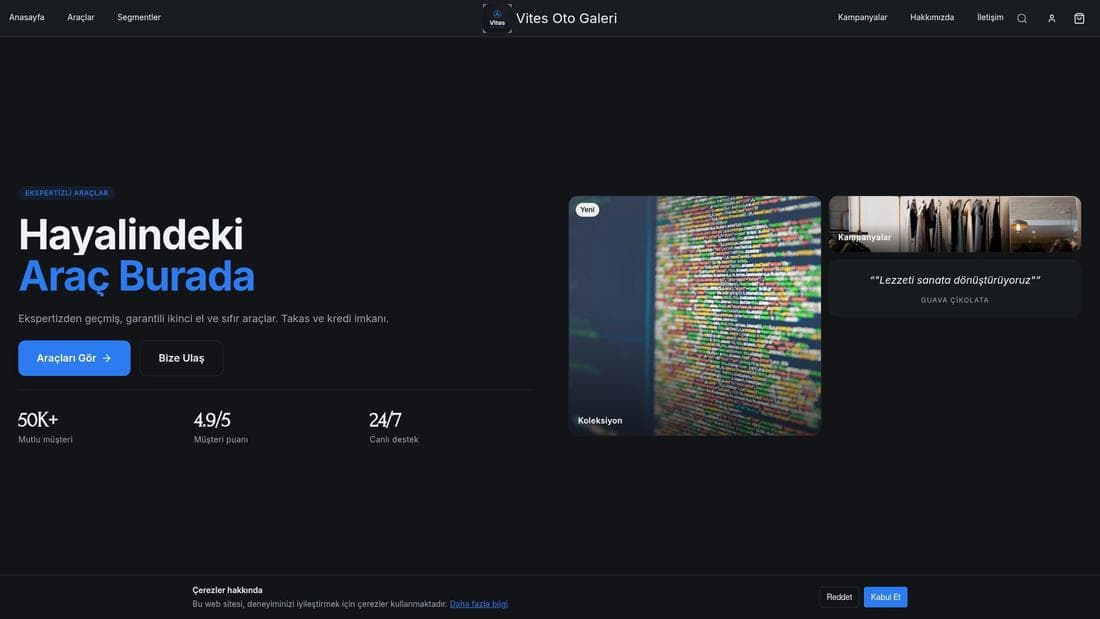
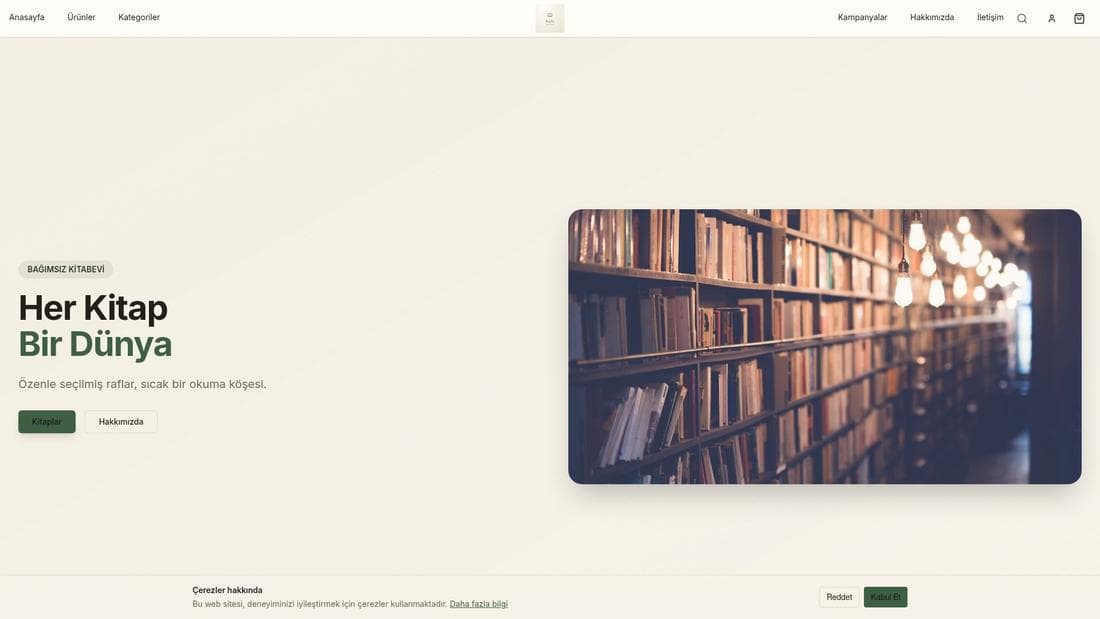
Canlı demoda deneyin
Bu işin çalışır hâlini gösteren gerçek mağazalar. Açıp gezebilirsiniz.
İlgili rehberler
E-fatura entegrasyonu kurulumu
Uyumsoft, Paraşüt, Sovos, BirFatura, Bizimhesap veya Mikro'yu bağlayarak siparişleriniz için e-fatura ve e-arşiv belgelerini otomatik kesin.
İade taleplerini onaylama ve sonuçlandırma
İade politikanızı belirleyin, gelen talepleri Tüm Siparişler sayfasının İade sekmesinden bulun, ürünü satır satır inceleyip parayı iade edin veya değişim açın.
Ön Muhasebe ile gelir gider takibi
Kasa ve banka hesaplarınızı tanımlayın, cari bakiyeleri tutun, gelir gider kaydı girin ve siparişlerinizi deftere otomatik düşürün.