
Panelde olan biteni takip etme
Son Aktiviteler akışıyla mağazanızda ne olduğunu anlık görün; Yenilikler penceresiyle platformda neyin eklendiğini, düzeltildiğini ve değiştiğini okuyun.
Panelde iki farklı akış vardır ve karıştırılmamalıdır. Son Aktiviteler sizin mağazanızda olanları gösterir: gelen sipariş, yeni müşteri, düşen stok, alınan ödeme. Yenilikler ise platformun kendisinde olanları gösterir: yeni bir özellik eklendiğinde, bir hata düzeltildiğinde ya da bir davranış değiştiğinde. Biri işinizin nabzı, diğeri ürünün değişim kaydıdır.
Başlamadan önce
- Panele giriş yapmış bir hesap
- Aktivite akışının dolması için mağazada gerçekleşmiş en az bir olay
Adımlar
Ekran görüntüleri örnektir; kendi panelinizdeki veriler farklı olacaktır.
Adım 1: Son Aktiviteler akışını okuyun
Panelin ana ekranındaki Son Aktiviteler kartı mağazanızda olanları zaman sırasıyla listeler. Hiçbir şey olmadıysa Aktivite Yok yazar ve olaylar gerçekleştikçe burada görüneceğini söyler. Liste dolduğunda alttaki bağlantı kalan aktiviteleri de görüntülemenizi sağlar.
Son Aktiviteler
Yeni sipariş verildi
2 dk önce
Ödeme alındı
5 dk önce
Düşük stok uyarısı
12 dk önce
Olaylar gerçekleştikçe aktiviteler burada görünecek
Son Aktiviteler — panelden örnek görünüm Adım 2: Hangi olayların akışa düştüğünü bilin
Akış mağazanın tüm hayati anlarını taşır: Yeni sipariş verildi, Sipariş kargoya verildi, Sipariş teslim edildi, Sipariş iptal edildi, Ödeme alındı, İade talebi, Yeni müşteri kaydı, Yeni değerlendirme, Yeni ürün eklendi, Ürün güncellendi, Düşük stok uyarısı, Kupon kullanıldı ve Kampanya başladı. Günde bir kez baştan sona okumak, hiçbir raporun vermediği bir sezgi verir.
Son Aktiviteler
Düşük stok uyarısı
18 dk önce
İade talebi
42 dk önce
Kupon kullanıldı
1 sa önce
Kampanya başladı
3 sa önce
Aktivite Yok
Son Aktiviteler — panelden örnek görünüm Adım 3: Bildirimler kutusunu boşaltın
Aktivite akışı olan biteni gösterir; Bildirimler kutusu ise sizden bir şey bekleyenleri tutar. Tümü, Siparişler, Uyarılar ve Müşteriler sekmeleriyle daraltır, Okunmamış olanları ayırırsınız. Tek tek Okundu işaretle diyebilir, Kaldır ile listeden çıkarabilir ya da Tümünü okundu işaretle ile hepsini birden temizleyebilirsiniz.
OkunmamışBildirimler
Mağazanızın tüm bildirimlerini yönetin ve takip edin
TümüSiparişlerUyarılarMüşterilerTümünü okundu işaretleOkundu işaretleKaldırSeçilen filtreye uygun bildirim bulunamadı
Bildirimler — panelden örnek görünüm Adım 4: Yenilikler penceresini açın
Yenilikler, son ziyaretinizden bu yana platformda yayınlananları gösterir. Pencere kendiliğinden açılır; Anladım deyip kapatabilir ya da Tüm sürüm notları ile geçmişin tamamına bakabilirsiniz. Birden fazla sürüm biriktiyse pencere kaç sürüm daha olduğunu da yazar.
YeniliklerNeler yeni?
Son ziyaretinizden bu yana yayınlananlar.
Sürüm {version}
Eklendi · Düzeltildi
AnladımTüm sürüm notlarıNeler yeni? — panelden örnek görünüm Adım 5: Değişiklik türlerini ayırt edin
Her madde ne tür bir değişiklik olduğunu söyler: Eklendi yeni bir özelliktir, Değişti mevcut bir davranışın farklılaştığıdır, Düzeltildi bir hatanın giderilmesidir, İyileştirildi aynı işin daha iyi yapıldığıdır. Ayrıca Kaldırıldı, Güvenlik ve Kullanımdan kalkıyor etiketleri vardır — sonuncusu bir özelliğin ileride biteceğini önceden haber verir.
Neler yeni — Sürüm {version}
Eklendi Değişti Düzeltildi İyileştirildi Güvenlik Kullanımdan kalkıyor 3 1 6 2 1 — Yeni bir sürüm yayınlandığında burada göreceksiniz.
Neler yeni — Sürüm {version} — panelden örnek görünüm Adım 6: Yüklenemediğinde ne yapacağınızı bilin
Sürüm notları yüklenemezse panel bunu açıkça yazar ve birazdan tekrar denemenizi ister. Bu, mağazanızın çalışmadığı anlamına gelmez — yalnızca değişiklik listesi o an okunamamıştır. Henüz hiç sürüm yayınlanmadıysa pencere bunu da ayrıca belirtir.
Yenilikler
Sürüm notları yüklenemedi
Birazdan tekrar deneyin.
Henüz sürüm notu yok
Yenilikler — panelden örnek görünüm
İpuçları
Günü aktivite akışıyla açın
Rapor ekranları geçmişi özetler; aktivite akışı ise şu anda ne olduğunu söyler. Sabah paneli açtığınızda önce bu listeye bakmak, gece gelen bir iade talebini ya da düşen bir stoğu saatler önce fark etmenizi sağlar.
Kullanımdan kalkıyor etiketini atlamayın
Bu etiket, bugün çalışan bir özelliğin ileride sona ereceğini önceden haber verir. Fark etmezseniz o özelliğe bağlı iş akışınız bir gün beklenmedik şekilde değişir; gördüğünüzde alternatifini planlamak için vaktiniz olur.
Düşük stok uyarısını sipariş önerisiyle birleştirin
Akışta bir düşük stok uyarısı gördüğünüzde tedarik tarafındaki sipariş önerilerine bakın. İki ekran aynı olayın iki yüzüdür ve birlikte kullanıldığında stok tükenmeden sipariş verirsiniz.
Sık sorulan sorular
- Son Aktiviteler ile Yenilikler arasındaki fark ne?
- Son Aktiviteler sizin mağazanızda olanları gösterir: siparişler, müşteriler, stok, ödemeler. Yenilikler ise platformun kendisindeki değişiklikleri gösterir: eklenen özellikler, düzeltilen hatalar. Biri sizin verinizdir, diğeri ürünün sürüm notudur.
- Bildirimler ile Son Aktiviteler aynı şey mi?
- Hayır. Son Aktiviteler olan biteni akış hâlinde gösterir ve okunmuş/okunmamış diye bir durumu yoktur. Bildirimler kutusu ise sizden bir eylem bekleyenleri tutar: okundu işaretlersiniz, kaldırırsınız, filtrelersiniz. Bildirim ayarları ise üçüncü bir şeydir — müşterinize hangi kanaldan ne gideceğini belirler, sizin kutunuzu değil.
- Aktivite akışım boş
- Panel bu durumda aktivite olmadığını ve olaylar gerçekleştikçe burada görüneceğini yazar. Yeni bir mağazada bu normaldir; ilk sipariş, ilk müşteri kaydı ya da ilk ürün eklemesiyle liste dolmaya başlar.
- Yenilikler penceresini kapattım, tekrar açabilir miyim?
- Evet. Yenilikler her zaman panelden açılabilir ve Tüm sürüm notları bağlantısı geçmişteki bütün sürümleri gösterir. Anladım demek yalnızca o pencereyi kapatır, notları kaybetmez.
- Her sürüm notu beni ilgilendiriyor mu?
- Hayır. Notlar sahip olduğunuz özelliklere göre gösterilir, yani kullanmadığınız bir eklentinin değişikliği listenizde çıkmaz. Yine de Güvenlik ve Kullanımdan kalkıyor etiketli maddeleri okumakta fayda vardır.
İlgili eklentiler
Bu özellik her pakette var — ayrı bir eklenti gerekmez.
Canlı demoda deneyin
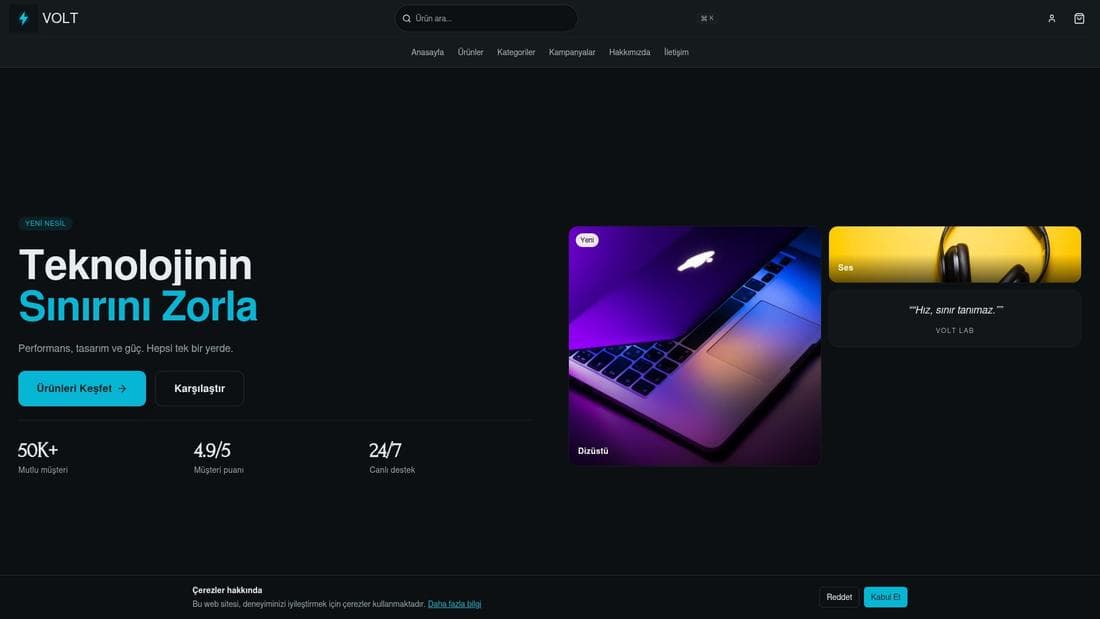
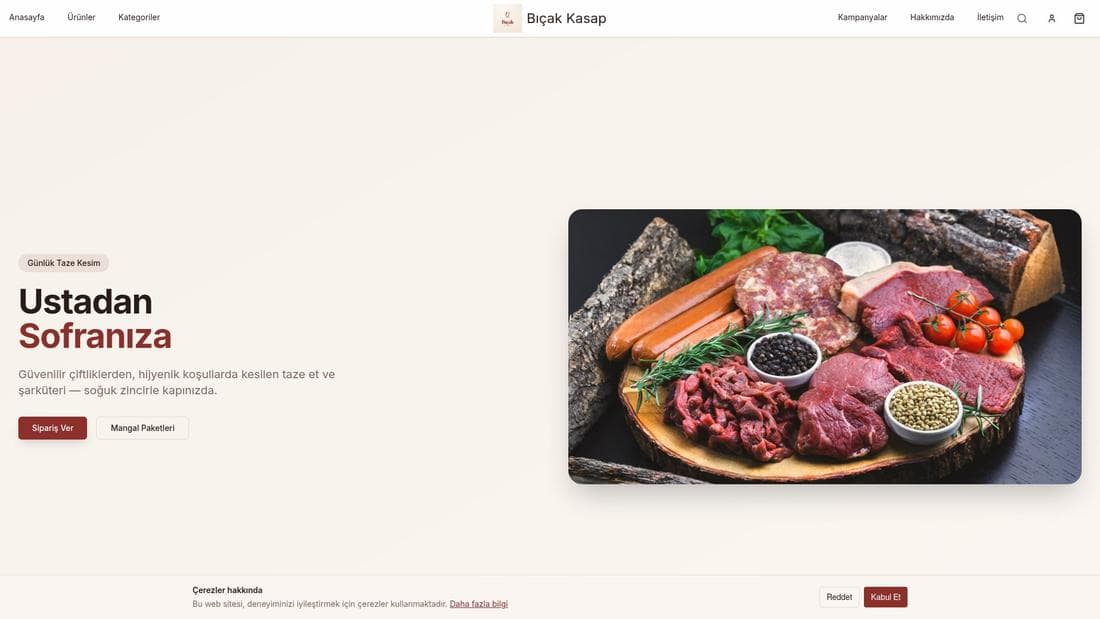
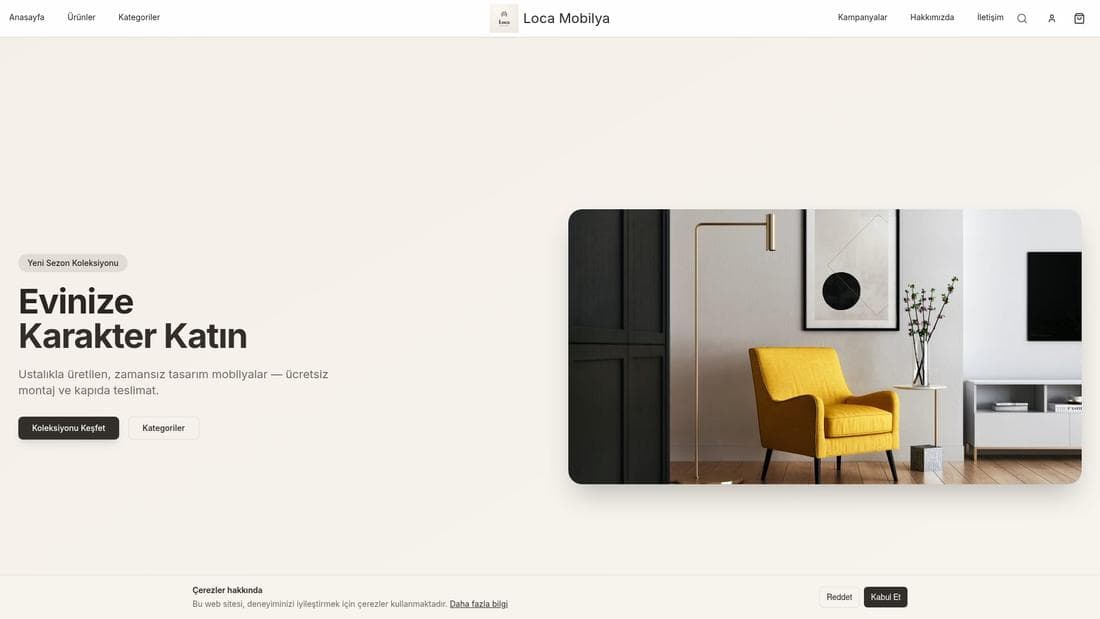
Bu işin çalışır hâlini gösteren gerçek mağazalar. Açıp gezebilirsiniz.
İlgili rehberler
Analitik raporlarını okuma ve kurulumu
Ziyaretçi, dönüşüm ve gelir rakamlarını dönem seçerek okuyun, satış hunisini ve trafik kaynaklarını inceleyin, Google Analytics ile Meta Pixel'i bağlayın.
Sipariş yönetimi nasıl yapılır
Tüm Siparişler sayfasında durum sekmeleriyle çalışın, filtrelerle aradığınız siparişi bulun, toplu kargo etiketi yazdırın ve telefonla gelen siparişi elle girin.
Tedarikçi ve satın alma nasıl yönetilir
Tedarikçilerinizi tanımlayın, satın alma siparişi açıp PDF olarak gönderin, gelen malı stoğa işleyin ve termin performansını ölçün.