
Müşteri notları ve zaman çizelgesi
Her müşteri için not, dosya ve kilometre taşı kaydedin; notu gizli tutun ya da müşterinin kendi profilinde görmesini sağlayın.
Bir müşteriyle ilişkinizin tamamı sipariş listesine sığmaz: ne konuştuğunuz, hangi ölçüyü aldığınız, hangi tedaviyi uyguladığınız, hangi dosyayı gönderdiğiniz. Müşteri notları her müşteriye ait bir zaman çizelgesi tutar. Kritik ayrım görünürlüktedir: gizli bir not yalnızca ekibinizindir, herkese açık bir not müşterinin kendi profilinde görünür.
Başlamadan önce
- Panelde müşteri kayıtlarını açabilen bir hesap
- Not ekleyeceğiniz müşterinin mağazada kayıtlı olması
- Dosya ekleyecekseniz dosyanın boyut sınırının altında olması
Adımlar
Ekran görüntüleri örnektir; kendi panelinizdeki veriler farklı olacaktır.
Adım 1: Müşteriyi açın ve ilk notu ekleyin
Müşteriler > Kullanıcılar listesinden müşteriyi açın ve notlar bölümüne gidin. Hiç kayıt yoksa panel ilk kaydı eklemek için Not Ekle'ye tıklamanızı söyler. Açılan pencere bu müşteriye ait zaman çizelgesine yeni bir kayıt eklediğinizi belirtir.
Not Ekle
Bu müşteriye ait zaman çizelgesine yeni bir kayıt ekleyin.
Tarih ve Saat01.09.2026 10:30Başlıkİlk görüşmeKaydetİptalNot Ekle — panelden örnek görünüm Adım 2: Kaydın türünü seçin
Tür alanı kaydın ne olduğunu söyler: Not, İlerleme, İşlem, Takip veya Kilometre Taşı. Bu ayrım özellikle hizmet veren işletmelerde işe yarar — bir fizyoterapist seans kayıtlarını İşlem, gelişimi İlerleme, kontrol randevusunu Takip olarak işaretler ve zaman çizelgesi bir tedavi geçmişine dönüşür.
Not Ekle
TürİşlemBaşlık3. seansNot
Serbest kayıt
İlerleme
Gelişim kaydı
Kilometre Taşı
Önemli an
Not Ekle — panelden örnek görünüm Adım 3: Görünürlüğü bilinçli seçin
Bu formdaki en önemli karar Herkese Açık ile Gizli arasındaki seçimdir. Gizli notu yalnızca mağaza ekibi görebilir, müşteriye hiçbir zaman gösterilmez. Herkese Açık seçtiğinizde müşteri o notu kendi profilinde görebilir. Ekip içi bir değerlendirme ile müşteriye bırakılan bir bilgilendirme aynı yere yazılır — ayıran tek şey bu anahtardır.
Not Ekle
açıkGizli
Yalnızca mağaza ekibi görebilir; müşteriye gösterilmez.
kapalıHerkese Açık
Müşteri kendi profilinde bu notu görebilir.
Yalnızca mağaza ekibi görebilir; müşteriye gösterilmez.
Not Ekle — panelden örnek görünüm Adım 4: İçeriği yazın ve önizleyin
İçerik alanı Markdown destekler: kalın, italik, listeler ve başlıklar kullanabilirsiniz. Düzenle ile yazar, Önizleme ile sonucu görürsünüz. Başlık, içerik ve dosyadan en az birini doldurmanız gerekir — panel üçü de boşken kaydetmenize izin vermez.
Notu Düzenle
DüzenleÖnizlemeİçerik**Ölçüler alındı.** Bir sonraki seans için:Markdown desteklenir: **kalın**, _italik_, listeler, başlıklar.
Lütfen bir başlık, içerik girin veya dosya ekleyin
Notu Düzenle — panelden örnek görünüm Adım 5: Dosya ekleyin
Ekler bölümüne dosyaları sürükleyip bırakabilir ya da tıklayıp seçebilirsiniz; her dosya türü kabul edilir ve panel üst sınırı ekranda yazar. Sınırı aşan bir dosya için hangi dosyanın ne kadar olduğunu ve sınırın ne olduğunu tek tek söyler. Eklenen dosyaları sonradan İndir ile alabilirsiniz.
Ekler
Dosyaları sürükleyip bırakın
Dosya EkleİndirDosya çok büyük. En fazla {limit} olabilir.
Önizleme kullanılamıyor
Ekler — panelden örnek görünüm Adım 6: Notu düzenleyin veya silin
Zaman çizelgesindeki her kayıtta kimin eklediği yazar. Notu Düzenle ile içeriği ya da görünürlüğü sonradan değiştirebilirsiniz — yanlışlıkla herkese açık yaptığınız bir notu gizliye çevirmenin yolu budur. Notu sil ise kalıcıdır ve panel bunu onaylatır.
Notu Düzenle
3. seans
Gizli01.09.2026 · İşlem
Bu not kalıcı olarak silinsin mi?
Notu silKapatNotu Düzenle — panelden örnek görünüm
İpuçları
Varsayılanı gizli kabul edin
Bir notun müşteri tarafından görülmesi geri alınabilir bir şey değildir — müşteri o notu bir kez gördüyse görmüştür. Emin olmadığınız her kaydı gizli tutun; gerekirse sonradan herkese açık yapmak kolaydır, tersi değildir.
Başlık kullanın, uzun notu aramak zordur
Başlık isteğe bağlıdır ve çoğu zaman boş bırakılır. Onlarca kayıtlı bir zaman çizelgesinde başlıksız notlar birbirine benzer; kısa bir başlık, aylar sonra doğru kaydı bulmanın en hızlı yoludur.
Tür alanını tutarlı kullanın
Aynı işi bazen İşlem bazen Not olarak kaydederseniz zaman çizelgesi okunmaz hâle gelir. Ekipçe kısa bir kural belirleyin — hangi durumda hangi türün kullanılacağı — ve buna sadık kalın.
Sık sorulan sorular
- Müşteri gizli notları görebilir mi?
- Hayır. Gizli bir not yalnızca mağaza ekibi tarafından görülebilir ve müşteriye hiçbir zaman gösterilmez. Müşterinin görmesini istediğiniz kayıtlar için görünürlüğü Herkese Açık yapmanız gerekir.
- Not eklerken kaydet çalışmıyor
- Panel başlık, içerik ve dosyadan en az birini ister; üçü de boşken kaydetmenize izin vermez ve bunu ekranda yazar. Yalnızca tarih ve tür seçtiyseniz bu uyarıyı görürsünüz.
- Eklediğim dosya reddedildi
- Dosya boyut sınırını aşmıştır. Panel dosyanın adını, boyutunu ve izin verilen üst sınırı birlikte yazar. Dosya türü konusunda kısıtlama yoktur — her tür kabul edilir, yalnızca boyut sınırlıdır.
- Notu yanlış müşteriye ekledim
- Notu başka bir müşteriye taşımanın yolu yoktur; yanlış kayıttaki notu silip doğru müşteride yeniden oluşturmanız gerekir. Silme kalıcı olduğu için, yeniden yazacağınız içeriği silmeden önce kopyalayın.
İlgili eklentiler
Bu rehberdeki işlem şu eklentilerle gelir.
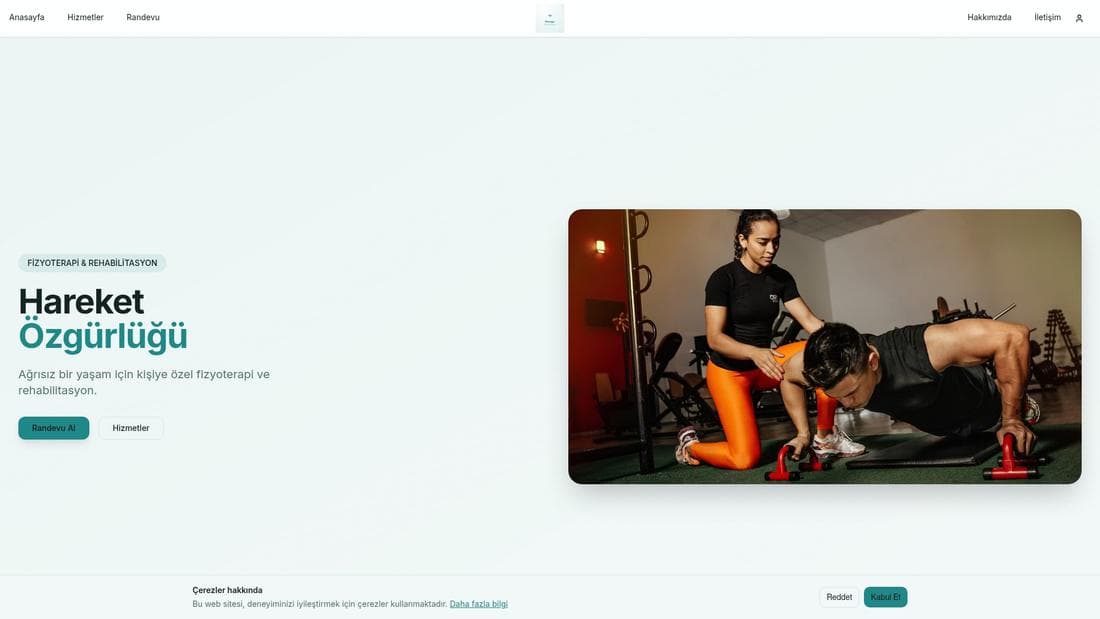
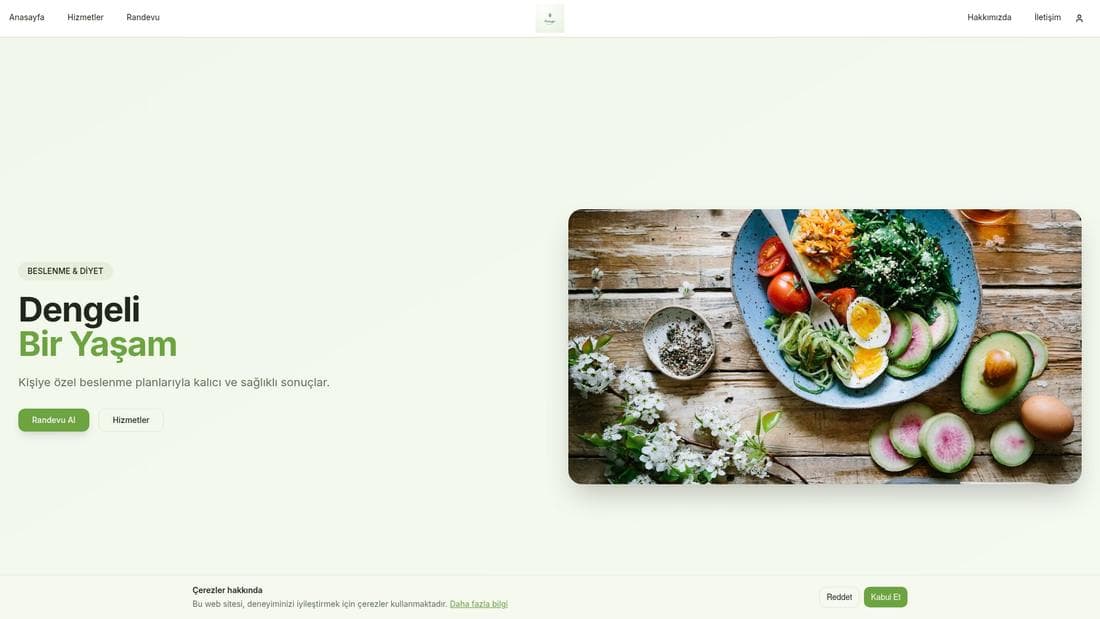
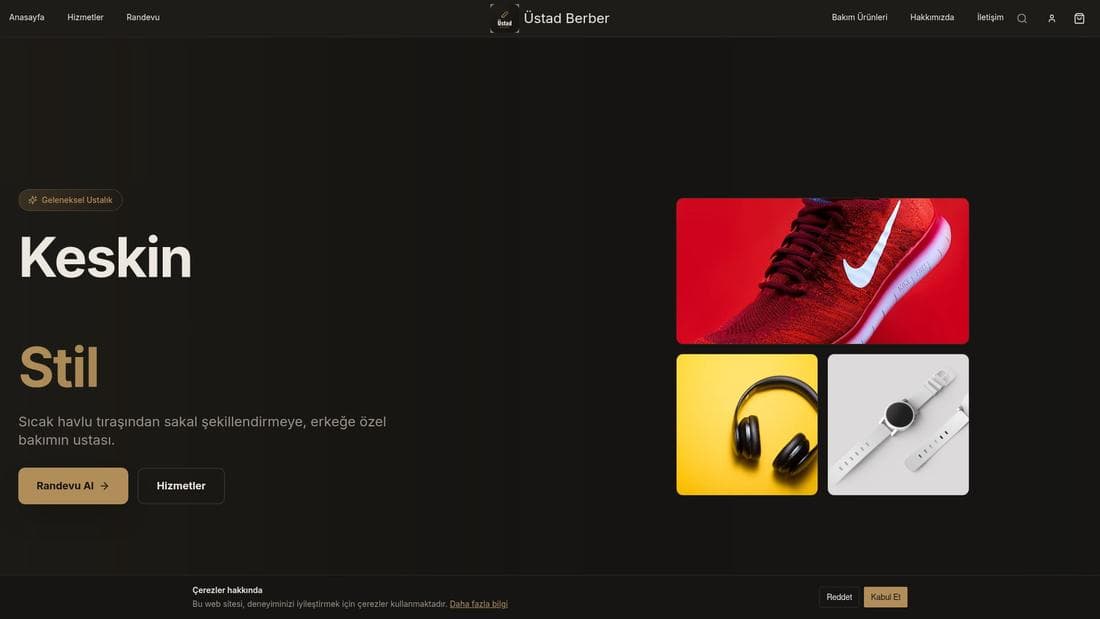
Canlı demoda deneyin
Bu işin çalışır hâlini gösteren gerçek mağazalar. Açıp gezebilirsiniz.
İlgili rehberler
Müşteri segmentleri (RFM) nasıl kullanılır
Müşteriler > Segmentler sayfasında RFM segmentlerini ve davranışsal grupları okuyun, puanları yenileyin, seçtiğiniz gruba e-posta veya kupon gönderin.
Online randevu sistemi kurulumu
Hizmetlerinizi ve sürelerini tanımlayın, personel müsaitliğini girin, çalışma saatlerini ayarlayın ve müşterilerinizin siteden randevu almasını sağlayın.
Destek taleplerini yanıtlama ve kapatma
Müşterilerinizin açtığı konuşmaları İçerik > Mesajlar sayfasında duruma, türe ve kanala göre filtreleyin, yanıtlayın, çözüldü olarak kapatın.